本機能は、帳票テンプレートとマスターデータの連携を可能にすることで、業務効率化と入力ミスの削減を目的としています。帳票内のセルに主キーを入力するだけで、対応するマスターデータの値を自動反映する仕組みを提供します。
マスターデータ連携を行うための準備
マスターデータ連携機能を利用するためには、以下の準備が必要になります。
1. マスターデータの登録
2. 帳票テンプレート設定で「マスターデータ連携」の登録(主キーとデータ項目の割り当て)
上記2つの設定を行うことで、ユーザーが帳票入力時に「主キー」を入力することで、対応するマスターデータの値を自動入力することが可能になります。
1.マスターデータの登録
設定メニューから「帳票設定」を選択してください。
タブメニューから「マスターデータ」を選択し、[マスターデータ登録]を押してください。
エクセルファイルをドラッグ&ドロップして(またはファイルを選択して)登録を行なってください。
登録に成功すると一覧画面に登録したマスターデータが表示されます。
[ マスターデータの作成ルール ]
・ファイル形式は .xlsx(Excelファイル)にしてください
・1行目に項目名を入力してください(図:青枠)
・A列には一意の値となる「主キー」を必ず入力してください
(図:赤枠)
・B列以降に各主キーに応じた「データ項目」を入力してください
・エクセルファイルは、1つのシートだけを使用してください
(複数のシートが含まれるファイルは登録できません)
・750列を超えるデータは登録できません
・7500行を超えるデータは登録できません
・項目名は一意の値のみを使用してください
・項目名(1行目)に空欄は使用できません
赤枠:主キー(帳票作成でユーザーが任意の主キーを選択することでそれに応じた値が自動入力されます)
例:ユーザーが「EQ001」を選択すると、同じ行の「高圧洗浄機A」「第1工場」が自動入力されます
青枠:各列の値に対する項目名
2.帳票テンプレート設定で「マスターデータ連携」の登録(主キーとデータ項目の割り当て)
帳票テンプレート設定画面にてセルを選択後、入力タイプから「マスターデータ連携」を選択してください。
※複数セルを選択中はマスターデータ連携を設定できないため、選択肢には表示されません。
次に「マスターデータ」から割り当てるマスターデータを選択してください。
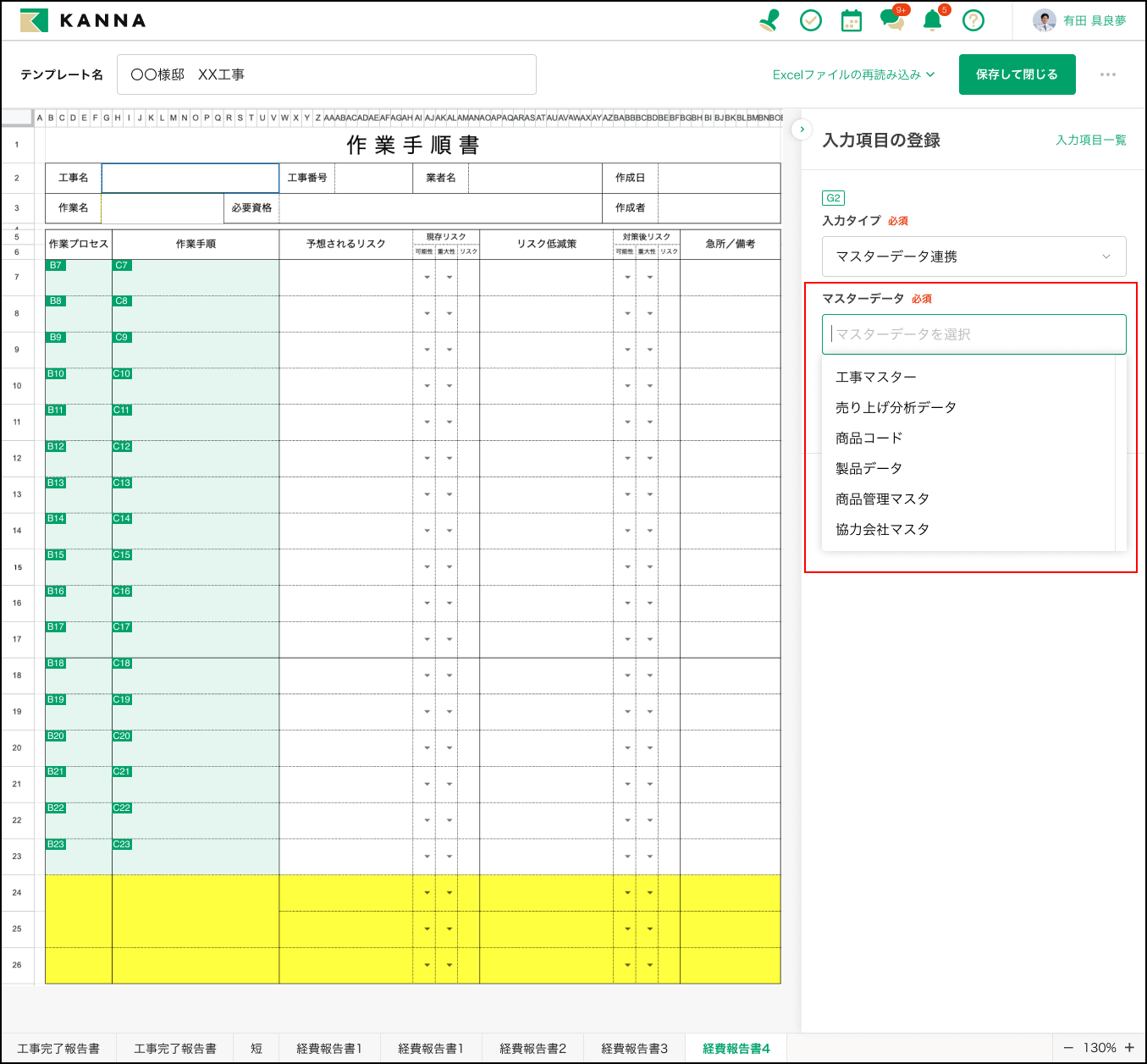
主キーの自動割り当てについて
「マスターデータ」を選択すると、そのデータを一意に識別するためのセル(主キー)が自動的に割り当てられます。
また、割り当てた主キーを別のセルに変更したい場合は、他のセルを選択してください。
操作上の注意:
通常、入力項目を登録中に他のセルをクリックすると、そのセルの入力項目の登録画面(または編集画面)に切り替わります。
しかしマスターデータ連携の場合は、連携中に他のセルをクリックしても入力モードにはならず、主キーを割り当てるセルが切り替わる動作になります。
そのため、マスター連携の登録を中止したい場合は、別の入力タイプを選択するか、[キャンセル]を押してください。
※主キーとは
主キーは、帳票作成時にデータを特定する基準となるセルです。たとえば「作業ID」や「社員番号」といった重複しない値を主キーに設定すると、その値を基準にして帳票を作成したり、入力候補を選択できるようになります。帳票を作成するときは、主キーとして登録されたセルを使って値を選ぶ操作を行います。これにより、対象のデータが正しく呼び出され、帳票に反映されます。
データ項目の割り当て操作について
次に「データ項目の割り当て設定」で「データ項目」を登録していきます。
[データ項目割り当て設定の操作法]
データ項目を表示するセルを選択してください。
セルを選択するとダイアログが表示され、マスターデータの項目名から任意のものを選択してください。
データ項目を割り当てたセルは、右サイドパネルからも一覧で確認することができます。
データ項目は、別のシートの入力項目に設定することもできます。
データ項目の割り当てが終わったら、[設定を終了]ボタンをクリックしてください
最後に[保存する]を押して設定完了です。
3.帳票作成時における主キー入力によるデータ自動入力
ユーザーは、帳票作成時に「主キー」を選ぶことで、主キーに紐づくデータ項目が自動で入力されるようになります。
主キーとデータ項目が登録されているセルは、帳票から確認することができます
主キーを選択すると、自動でデータ項目が入力されます。
マスターデータ連携の設定および、帳票での操作は以上になります。
マスターデータの更新(再読み込み)について
マスターデータの値に更新があったとき、登録済みのマスターデータを再読み込みすることでマスターデータを更新することができます。
マスターデータの更新は、値に変更があった際に有効です。
マスターデータの再読み込み時には以下の注意点に気を付ける必要があります。
※マスターデータの再読み込みの注意
・再読み込みでは、値の更新のみ可能です(図:青枠)
・項目名の変更(図:赤枠)をしないでください
・列の追加・削除はしないでください
・エクセルファイルは、1つのシートだけを使用してください
(複数のシートが含まれるファイルは登録できません)
[過去のマスターデータが帳票に入力されている場合の挙動]
すでにマスターデータを反映させた帳票には更新後のマスターデータは自動で反映されません。更新後のマスターデータを反映させるには、帳票の編集画面であらためて主キーを選び直してください
動画もございますので、ぜひご覧ください