บทความนี้อธิบายถึงคุณสมบัติและการใช้งานของ Gantt Chart
โดยการตั้งค่าโปรเจกต์หลักเป็น โปรเจกต์แม่ (Parent Project) และสร้างแต่ละไซต์หรือแต่ละเฟสเป็น โปรเจกต์ย่อย (Sub-Projects) คุณสามารถดูสถานะความก้าวหน้าและช่วงเวลาตั้งแต่เริ่มต้นจนถึงสิ้นสุดของแต่ละงานได้ โปรเจกต์ย่อยสามารถสร้างได้ลึกสูงสุดถึง 5 ระดับ ซึ่งช่วยให้คุณจัดการหลายงานภายในโปรเจกต์เดียว หรือบริหารจัดการแต่ละเฟสภายในโปรเจกต์ก่อสร้างได้จากมุมมองที่ครอบคลุม
นอกจากนี้ ยังมีฟีเจอร์ที่แสดงความเชื่อมโยงระหว่างงานต่าง ๆ ในโปรเจกต์ในรูปแบบที่มองเห็นได้ชัดเจน สำหรับรายละเอียดเพิ่มเติม กรุณาดู ที่นี่
หมายเหตุ: ฟีเจอร์ Gantt Chart สามารถใช้งานได้เฉพาะบนคอมพิวเตอร์ (เวอร์ชันเว็บ) เท่านั้น หากคุณต้องการดูในแอป กรุณาดาวน์โหลด Gantt Chart จาก PC ล่วงหน้าและบันทึกไว้ในโฟลเดอร์เอกสาร
ความแตกต่างจากปฏิทินโปรเจกต์ (Project Calendar):
ปฏิทินโปรเจกต์เหมาะสำหรับการจัดการกำหนดการของหลายโปรเจกต์ สำหรับรายละเอียดเพิ่มเติม กรุณาดูที่นี่
หมายเหตุ: ความพร้อมใช้งานของฟีเจอร์อาจแตกต่างกันไปขึ้นอยู่กับระยะเวลาสัญญาและแผนการใช้งาน หากคุณสนใจใช้ Gantt Chart กรุณาติดต่อเราที่ ที่นี่ หรือประสานงานกับเจ้าหน้าที่
การสร้าง Gantt Chart
คุณสามารถสร้างโปรเจกต์ย่อย/โปรเจกต์ย่อยระดับล่างสำหรับโปรเจกต์แม่ได้จาก Gantt Chart
1. คลิก ”+เพิ่ม” (Add)
หากต้องการสร้างโปรเจกต์ย่อย (หรือโครงการย่อยระดับล่าง) ให้คลิก “▶” ถัดจากชื่อโปรเจกต์แม่ แล้วคลิก “เพิ่ม” (Add)
2. ใส่ชื่อของโปรเจกต์
เมื่อคุณใส่ชื่อของโปรเจกต์ โปรเจกต์จะถูกสร้างขึ้นทันที
การแก้ไขโปรเจกต์ย่อย
• การแก้ไข
เมื่อคุณคลิกที่โปรเจกต์ แถบแก้ไขจะปรากฏทางด้านขวาของหน้าจอ จากนั้นคุณสามารถแก้ไขชื่อโปรเจกต์ วันที่เริ่มต้น วันที่สิ้นสุด สมาชิก เทมเพลตโปรเจกต์ และขั้นตอนของโปรเจกต์ได้ เป็นต้น
• การเปลี่ยนระยะเวลาโปรเจกต์โดยการเลื่อนแถบตารางเวลา
คุณสามารถเปลี่ยนระยะเวลาโปรเจกต์ได้อย่างง่ายดายโดยการคลิกและเลื่อนแถบตารางเวลา นอกจากนี้คุณยังสามารถย่อหรือขยายระยะเวลาโปรเจกต์ได้โดยการคลิกที่ปลายด้านใดด้านหนึ่งของแถบและลาก
• การแจ้งเตือนหมดอายุ
เครื่องหมายแจ้งเตือนจะปรากฏข้างชื่อโปรเจกต์เมื่อวันที่สิ้นสุดโปรเจกต์เลยกำหนด
เทมเพลต Gantt Chart
การบันทึก Gantt Chart ที่ผ่านมาเป็นเทมเพลตช่วยให้คุณสร้าง Gantt Chart ใหม่ได้อย่างมีประสิทธิภาพมากขึ้น
- วิธีการบันทึกเทมเพลต
1. คลิก “บันทึกเทมเพลต Gantt Chart” (Save Gantt Chart Template) ที่มุมขวาบน
2. ป้อนชื่อเทมเพลต Gantt Chart จากนั้นคลิก “บันทึก” (Save) เพื่อเสร็จสิ้น
- การสร้าง Gantt Chart โดยใช้เทมเพลต
หมายเหตุ: เทมเพลตสามารถใช้งานได้เฉพาะโปรเจกต์ที่ไม่มีโปรเจกต์ย่อย และสำหรับการสร้าง Gantt Chart ครั้งแรกเท่านั้น
1. เลือกโปรเจกต์ที่คุณต้องการสร้างตารางเวลาใหม่ และคลิก Gantt Chart
2. คลิก “สร้าง Gantt Chart ใหม่ด้วยเทมเพลต Gantt Chart”
3. เลือก เทมเพลต, วันที่เริ่มต้นของโปรเจกต์, และ วิธีการคำนวณความก้าวหน้าโดยรวม จากนั้นคลิก “นำไปใช้” (Apply)
ผู้สร้าง Gantt Chart จะถูกกำหนดให้เป็นผู้รับผิดชอบสำหรับโปรเจกต์ย่อยทั้งหมดโดยอัตโนมัติ
หมายเหตุ: หาก “เทมเพลตโปรเจกต์” (Project template) ที่ถูกลบไปแล้วถูกใช้งานภายใน “เทมเพลต Gantt Chart” ระบบจะกำหนดเทมเพลตโปรเจกต์ที่มีลำดับความสำคัญสูงสุด (ซึ่งอยู่ด้านบนสุดของหน้าจอตั้งค่าเทมเพลตโปรเจกต์) ให้โดยอัตโนมัติเมื่อสร้าง Gantt Chart
ส่งออกเป็นไฟล์ Excel
คุณสามารถส่งออก Gantt Chart ใน KANNA เป็นไฟล์ Excel ได้โดยคลิกที่ “ส่งออกเป็น Excel” (Export as Excel) ที่มุมขวาบนของหน้าจอ
1. คลิก “ส่งออกเป็น Excel” (Export as Excel)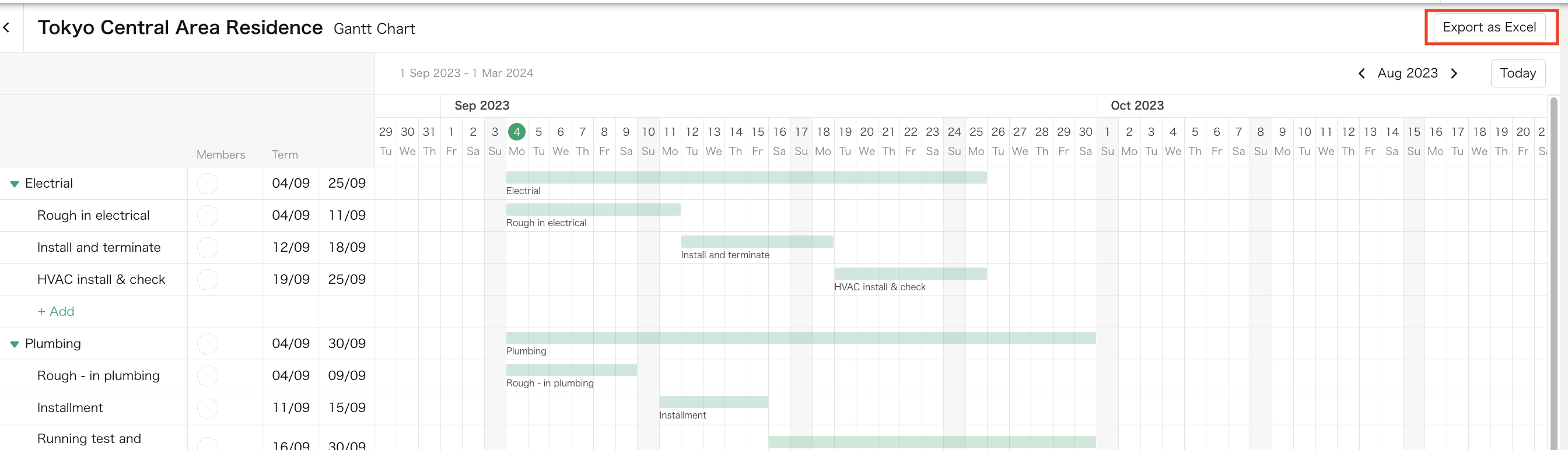
2. เลือกช่วงเวลาที่ต้องการส่งออก จากนั้นคลิก “ส่งออก” (Export)
3. คลิก “เริ่มต้น” (Start)
คุณสามารถส่งออก Gantt Chart ย้อนหลังได้สูงสุด 2 ปี ลิงก์สำหรับดาวน์โหลดไฟล์ที่ส่งออกจะถูกส่งไปยังที่อยู่อีเมลของคุณ