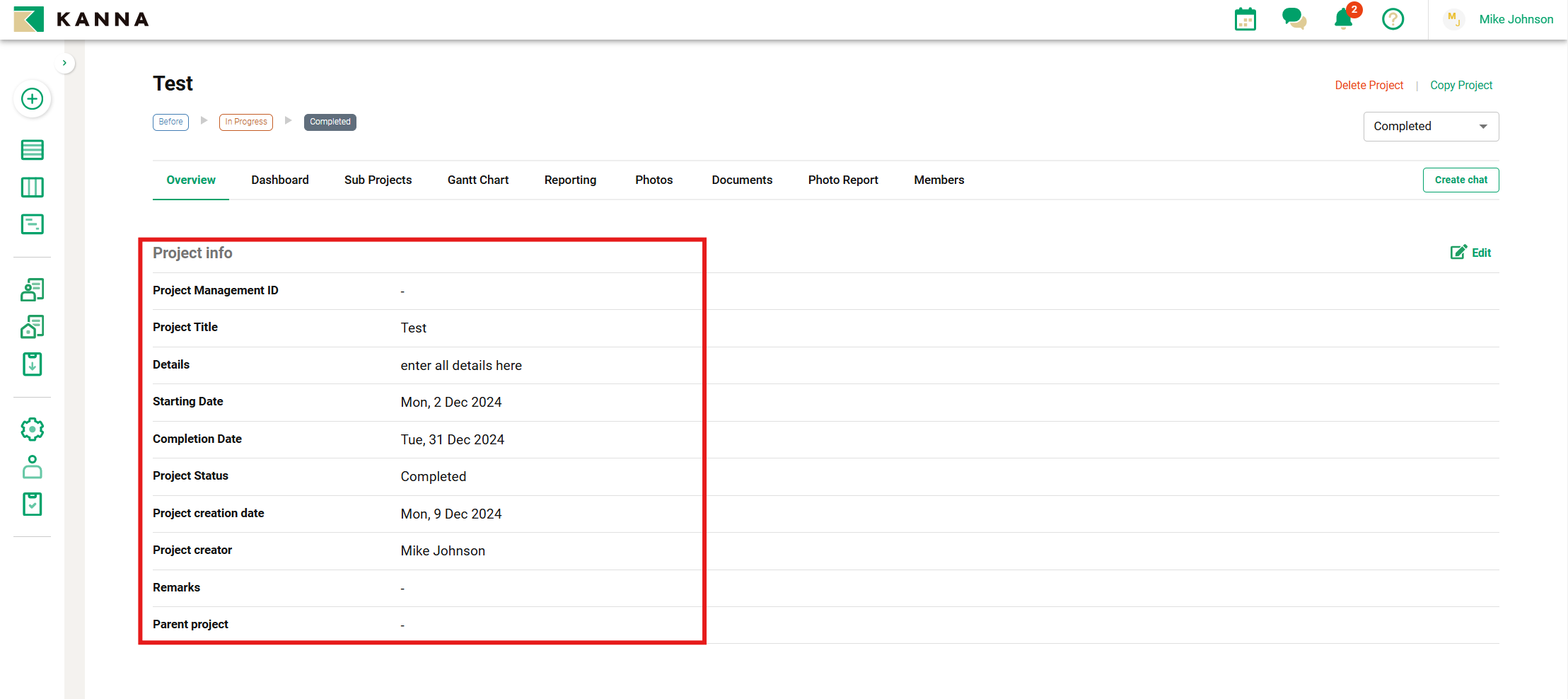
Di KANNA, item input yang terkait dengan Proyek/Klien/Informasi Properti (yang disorot merah dalam gambar) dapat dikustomisasi khusus untuk perusahaan Anda.
Dengan memanfaatkan fitur kustomisasi ini, Anda dapat mengatur item input yang disesuaikan dengan kebutuhan perusahaan Anda, memungkinkan Anda untuk membuat “KANNA versi perusahaan” dan meningkatkan kemudahan berbagi informasi.
Catatan: Pengaturan kustomisasi hanya dapat dikonfigurasi di komputer.
Catatan: Fitur ini hanya tersedia untuk pengguna dengan izin "Pemilik" atau "Admin Perusahaan". Untuk memeriksa izin Anda, silakan lihat halaman ini.
Untuk contoh kustomisasi proyek, silakan lihat di sini.
Setelah mengatur master items, Anda dapat menyesuaikan setiap template dengan mengonfigurasi tampilan/penyembunyian, serta pengurutan item input. Untuk detail tentang cara mengkustomisasi template, silakan merujuk ke panduan ini.
Catatan: Master items mengacu pada data dasar yang ditampilkan untuk setiap item dalam proyek yang dibuat.
Jika Anda ingin menambahkan dan menggunakan template selain "Template Default," silakan hubungi dukungan atau perwakilan Anda.
Tambahkan Bagian/Field Baru
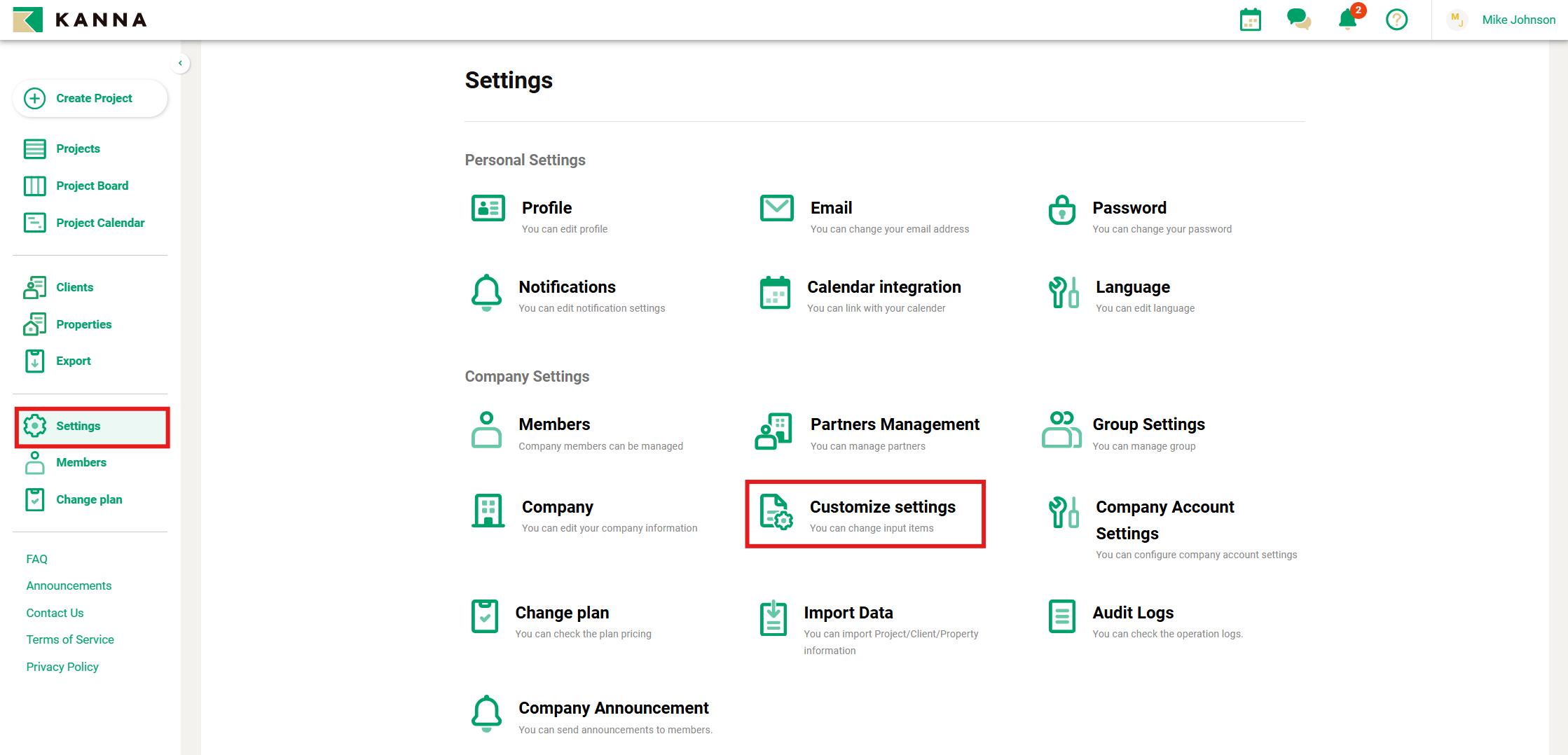
1. Dari menu kiri, klik ⚙️ Pengaturan dan kemudian pilih Pengaturan Kustomisasi.
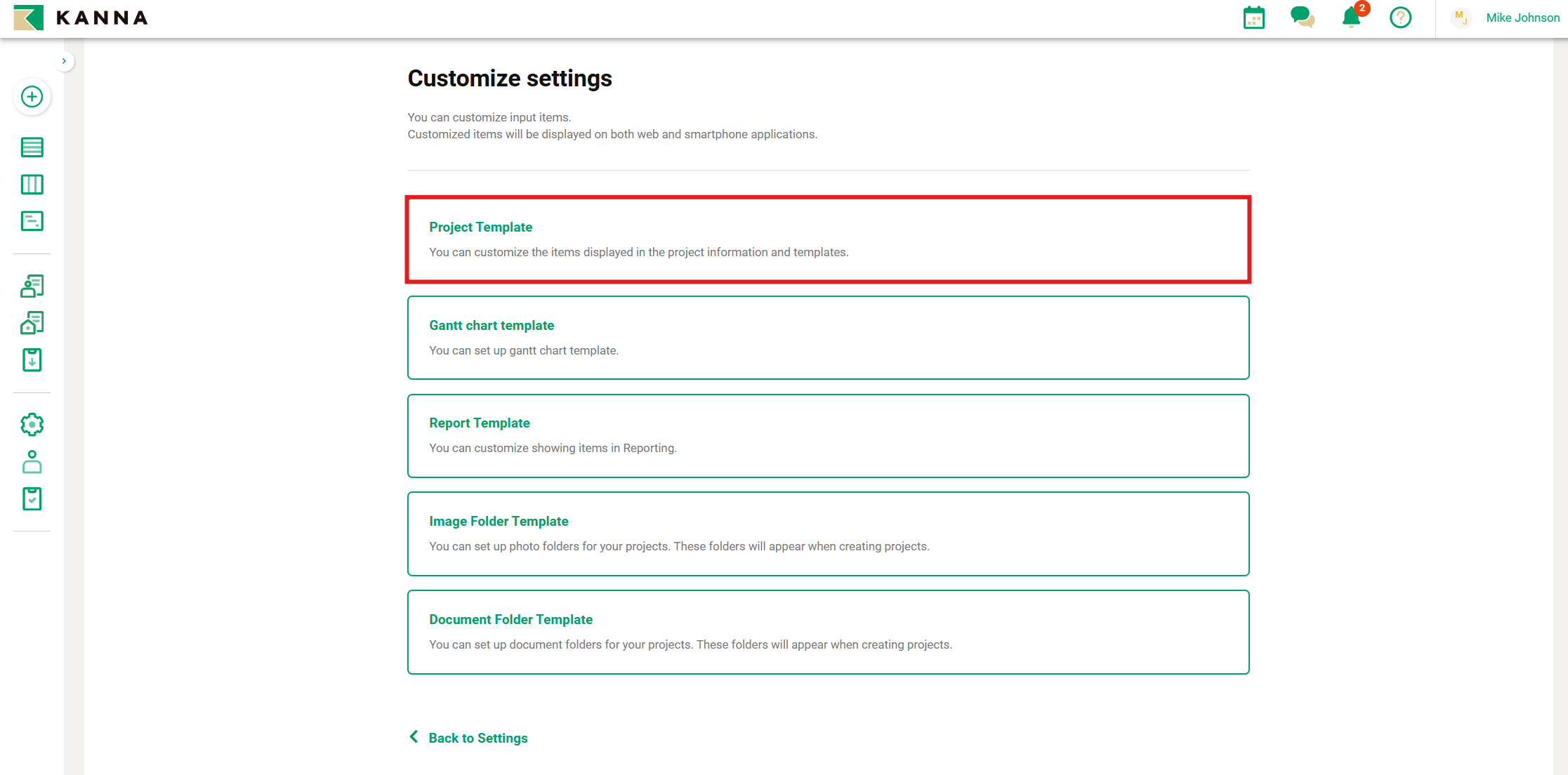
2. Klik Template Proyek.
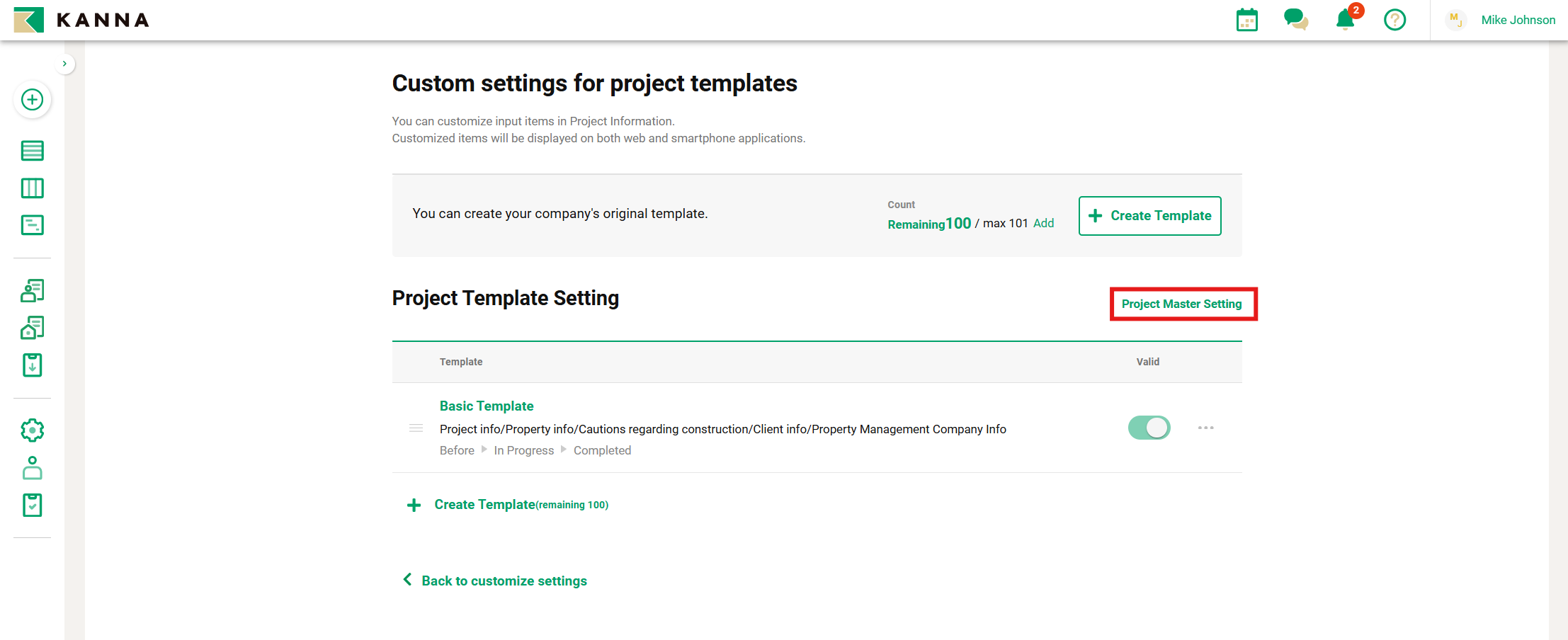
3. Klik Pengaturan Master Proyek.
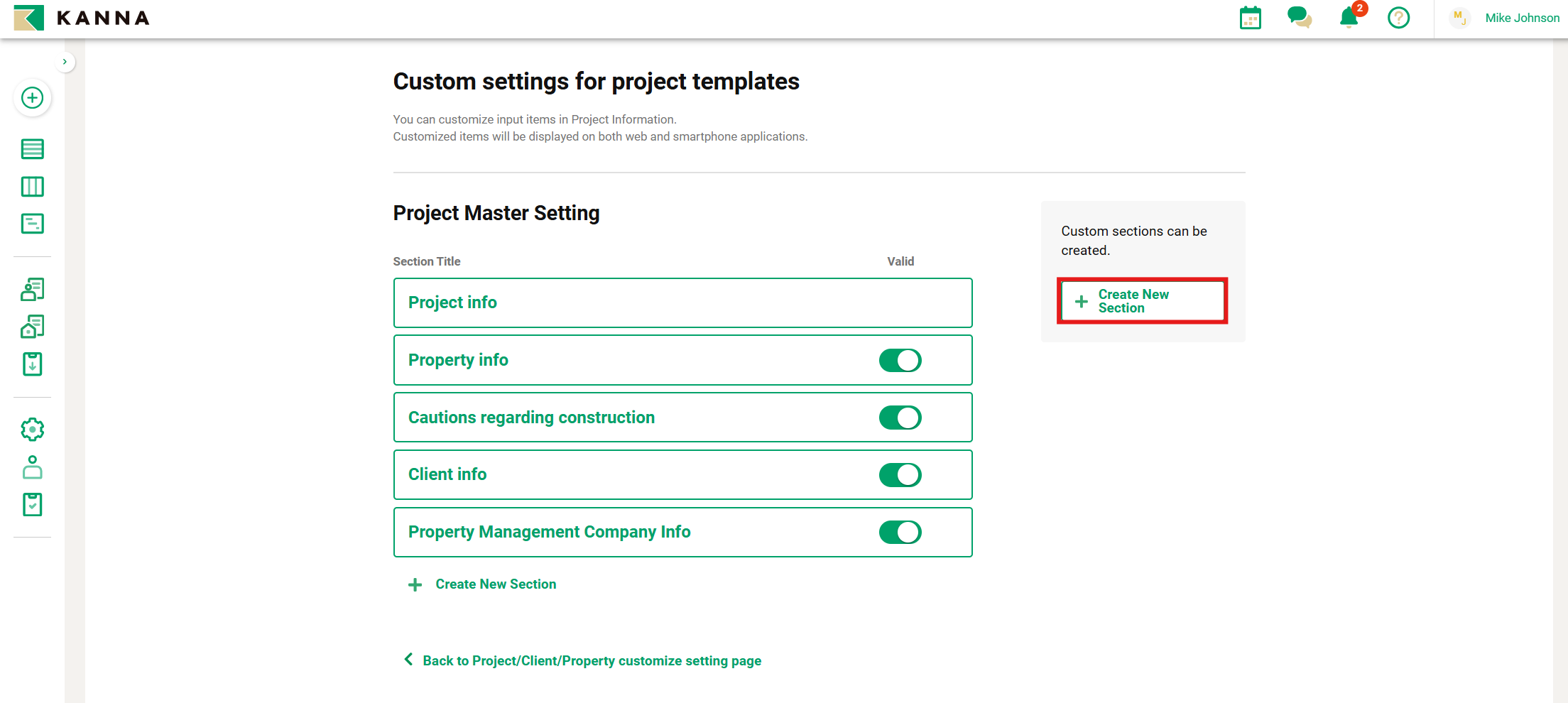
4. Klik + Buat Bagian Baru.
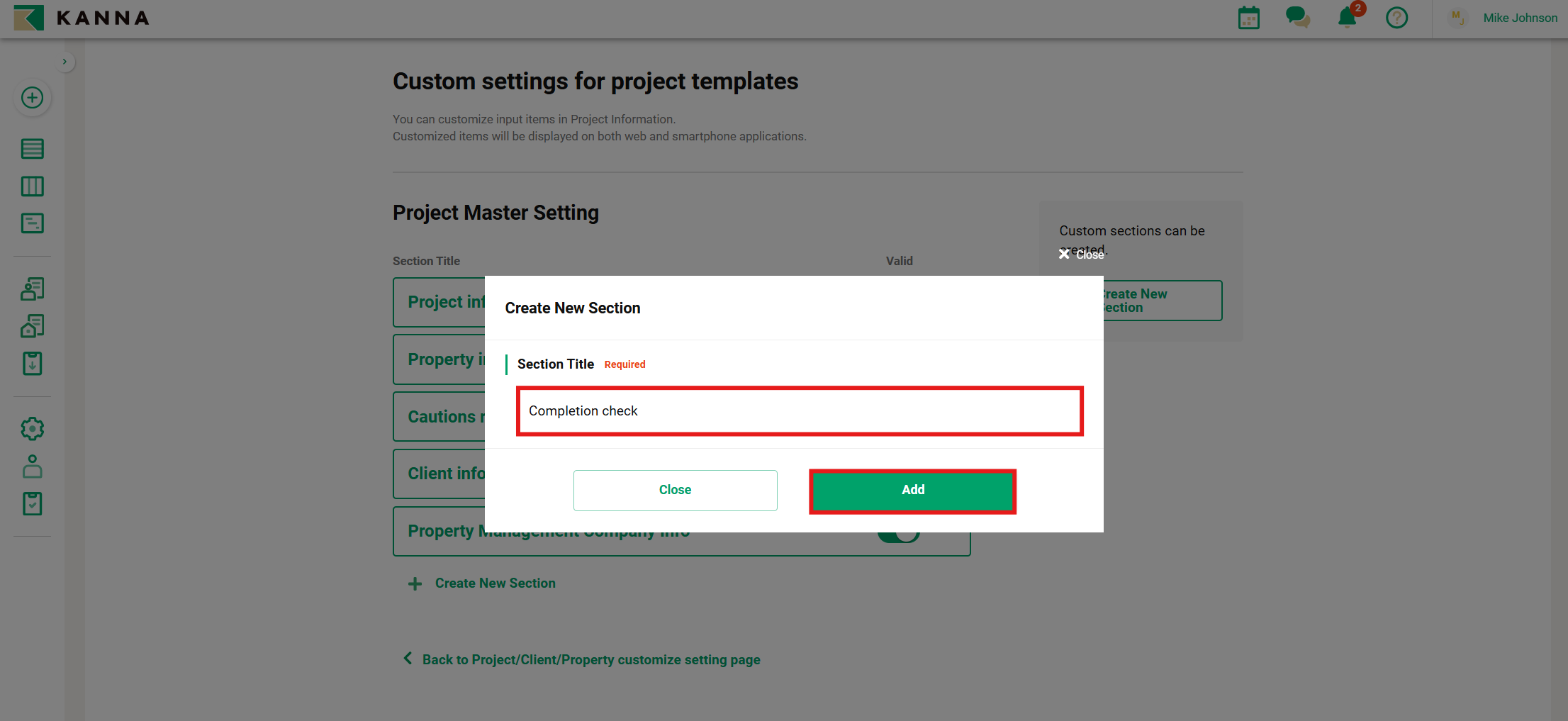
5. Masukkan judul bagian dan klik Tambah.
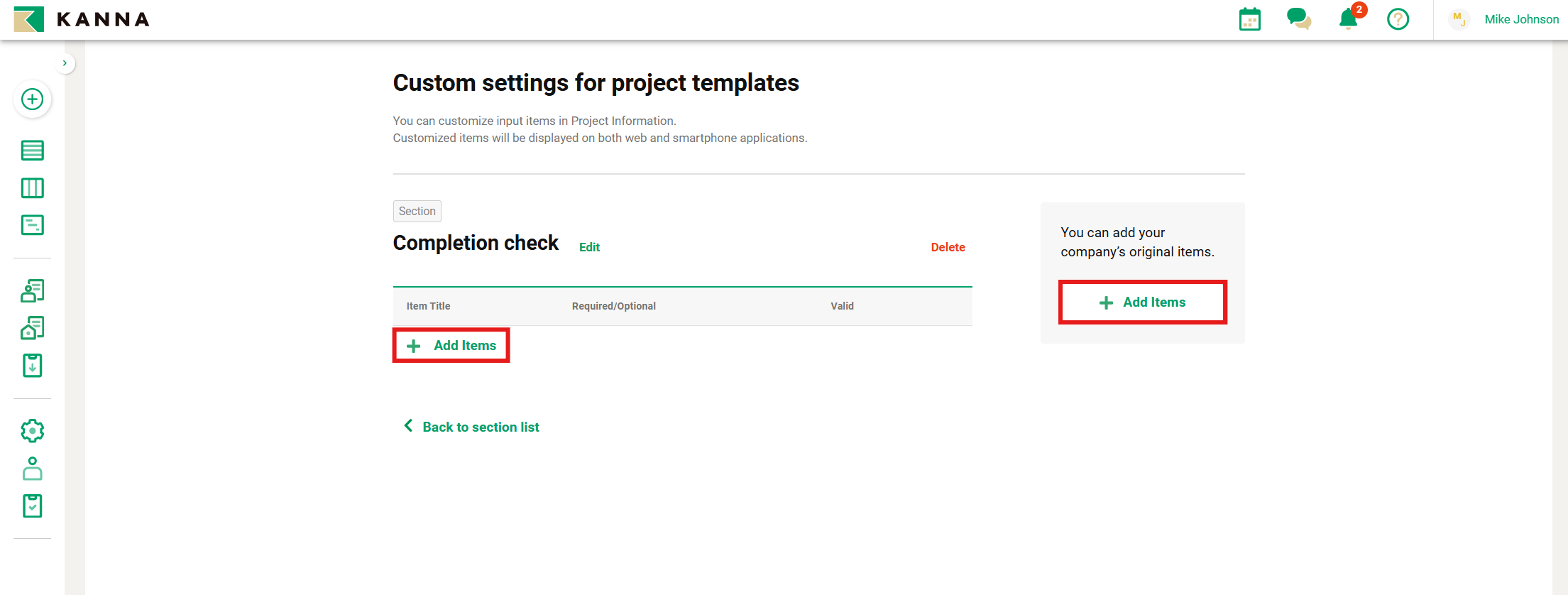
6. Klik bagian yang Anda tambahkan, lalu klik + Tambah Item.
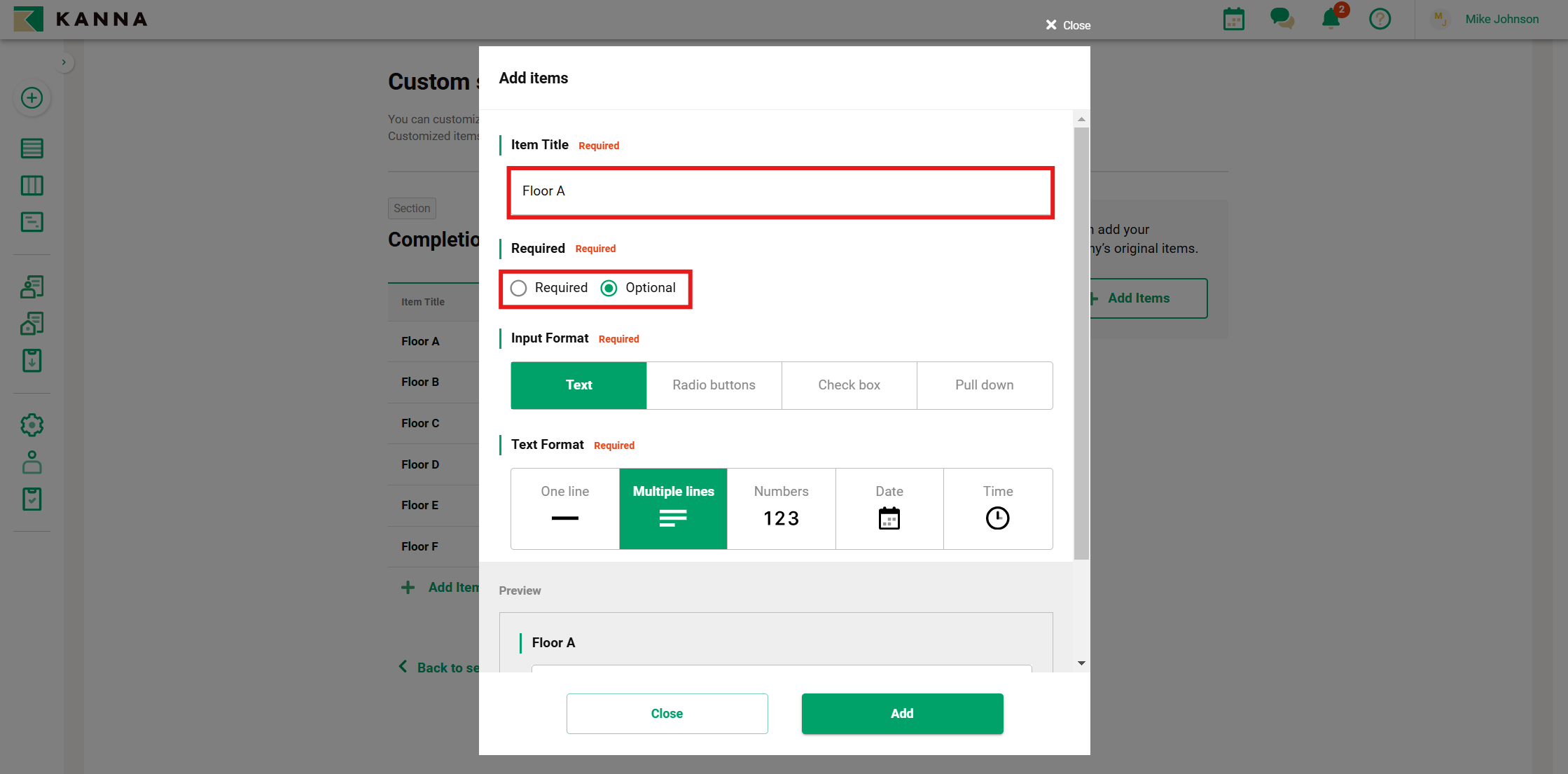
7. Masukkan atau pilih item yang diperlukan, lalu klik Tambah.
Terdapat empat jenis input: Teks, Tombol Radio, Kotak Centang, dan Pulldown.
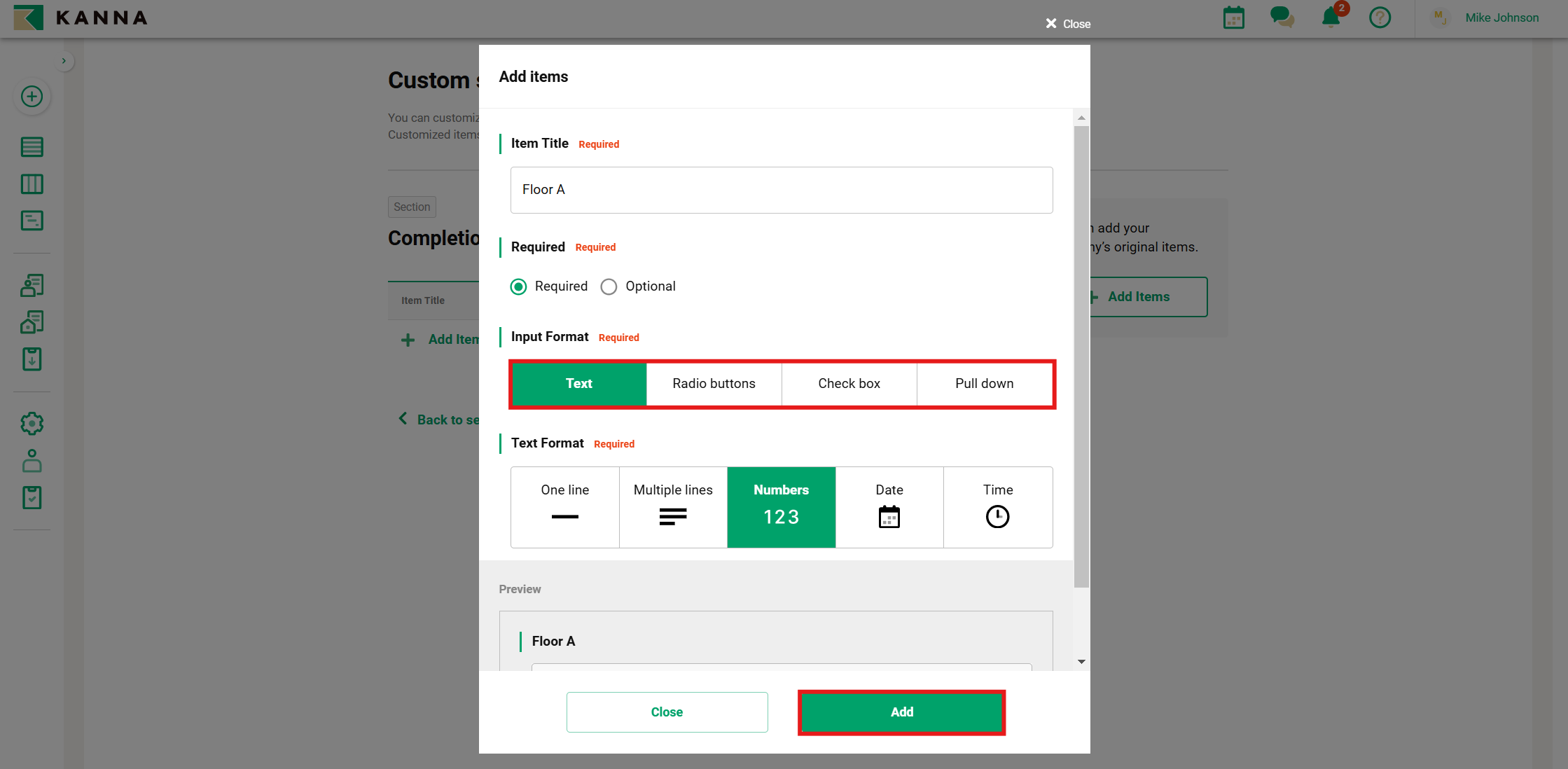
Jenis Format Input
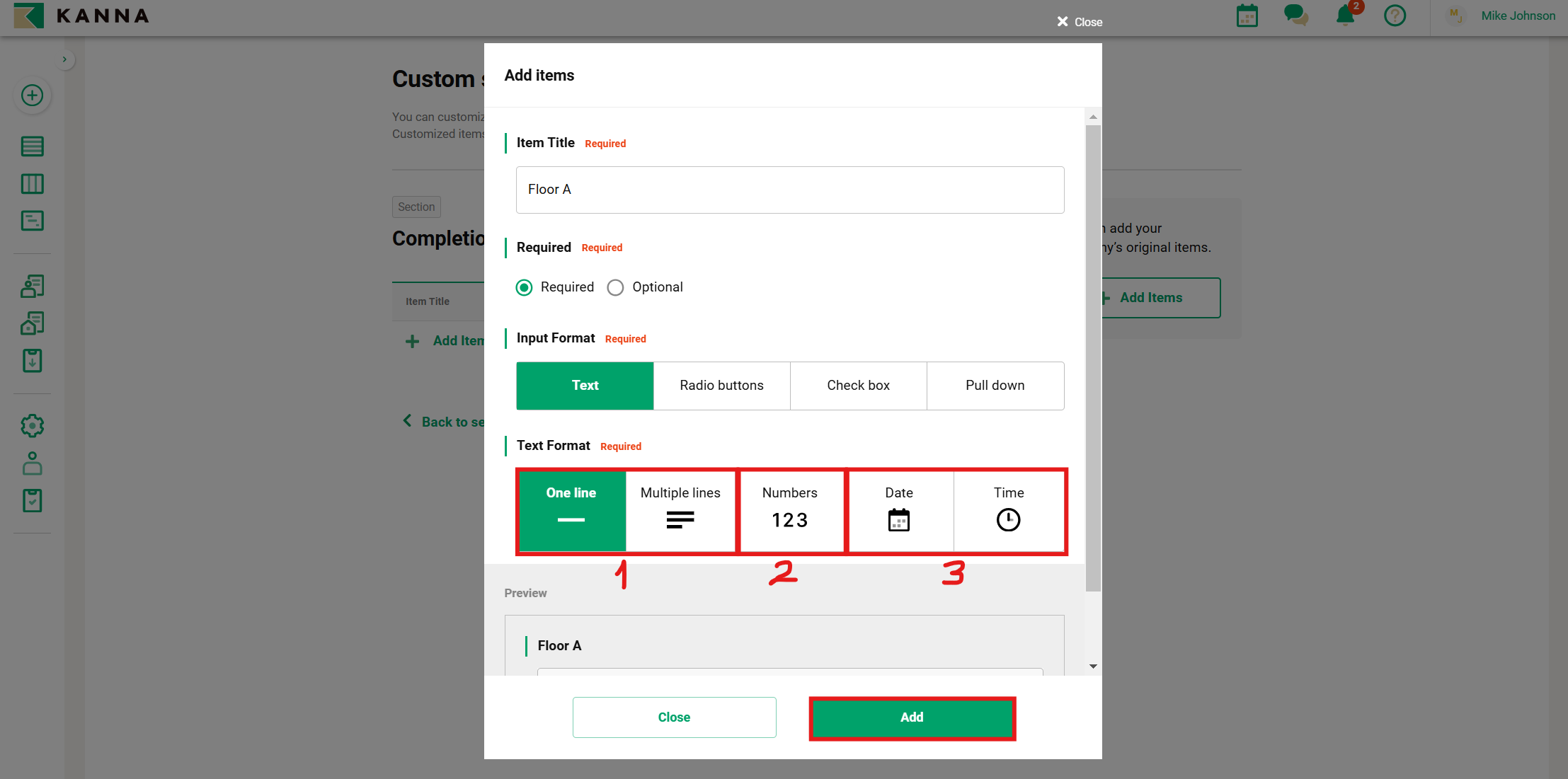
Bagian ini menjelaskan bagaimana setiap format input ditampilkan di layar pengeditan ringkasan proyek.
Terdapat empat jenis format input: Teks, Tombol Radio, Kotak Centang, dan Pulldown.
① Satu baris/Beberapa baris: Memungkinkan input teks.
② Angka: Hanya angka setengah lebar dan titik desimal yang dapat dimasukkan.
③ Tanggal/Waktu: Pilih dari menu dropdown kalender atau waktu.
Layar Pengeditan Ringkasan Proyek Setelah Pengaturan Di Atas
Contoh Format Input Lainnya
-
Tombol Radio: Lantai D
-
Kotak Centang: Lantai E
-
Pulldown: Lantai F
Mengedit Setiap Item
Urutan setiap item dapat dikonfigurasi dalam setiap template. Untuk detail lebih lanjut, silakan merujuk ke sini.
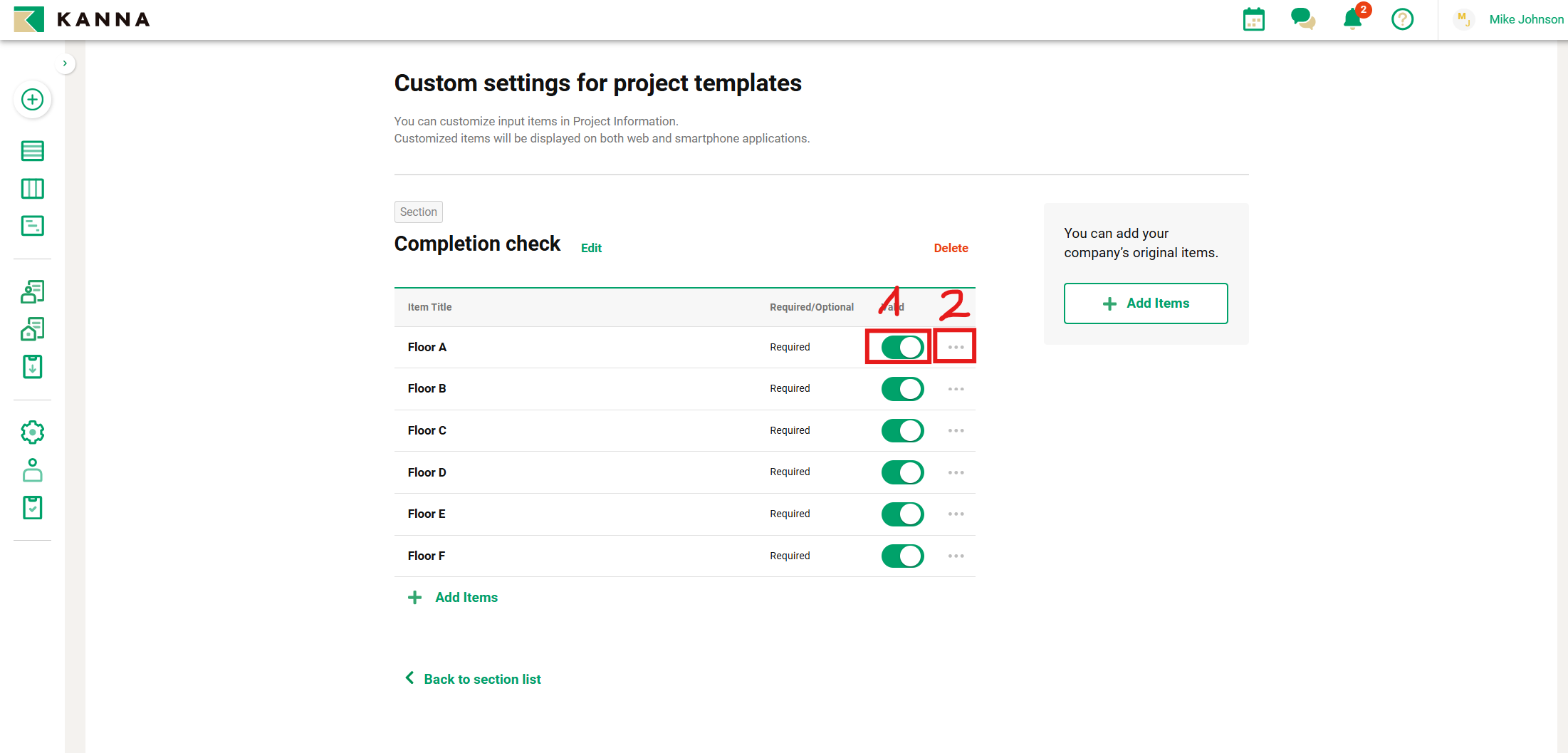
① Pengaturan tampilan
Anda dapat mengonfigurasi pengaturan visibilitas (tampilkan/sembunyikan).
② Edit melalui Menu Tiga Titik
Anda dapat mengedit, menyalin, atau menghapus item.
Catatan: Hanya judul item dan pengaturan wajib/opsional yang dapat diubah.