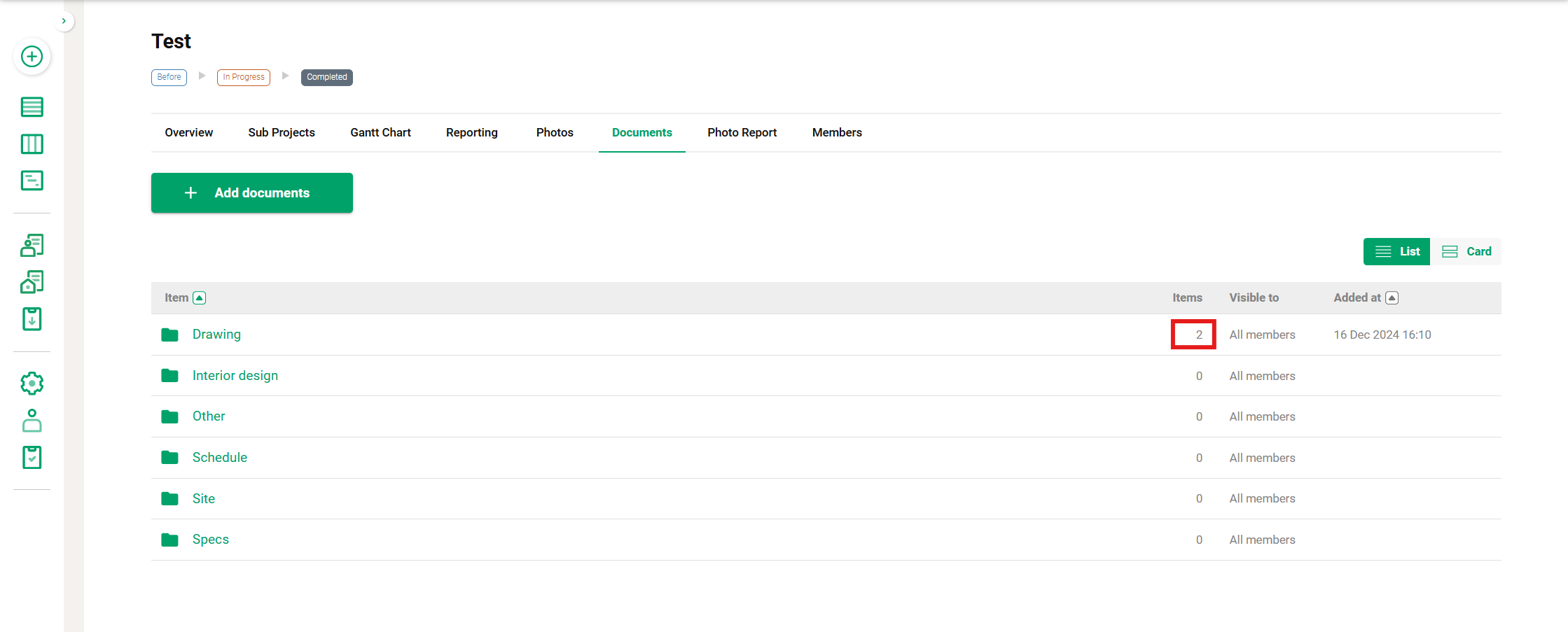
Dengan menambahkan folder, Anda dapat membuat hierarki folder.
Catatan: Anda dapat membuat hingga maksimal 100 folder.
Selain itu, Anda dapat mengatur pengaturan berbagi untuk setiap folder dokumen.
- Publik untuk Semua: Folder dibagikan dengan semua anggota dalam proyek.
- Akses Terbatas: Anda dapat memilih perusahaan tertentu dalam proyek untuk berbagi folder.
Catatan: Hanya "Admin Proyek" dari perusahaan Anda atau perusahaan eksternal yang dapat membuat folder.
Jika tingkat izin proyek Anda adalah Umum, Anda tidak akan dapat menambahkan folder.
(Artikel referensi: Apa yang dapat Anda lakukan dengan setiap otoritas)
Menambahkan dari Smartphone
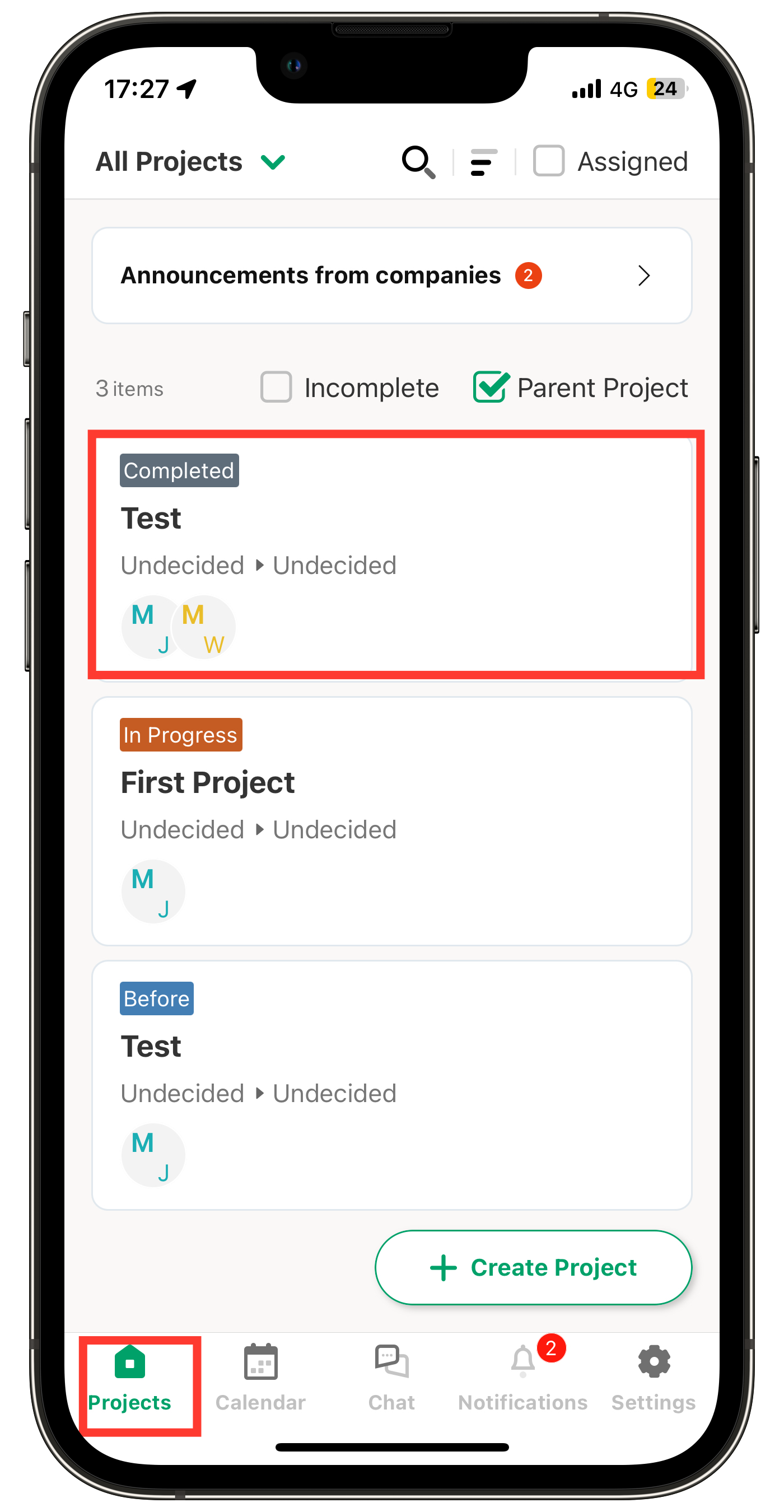
1. Ketuk proyek tempat Anda ingin menambahkan folder dari menu Proyek.
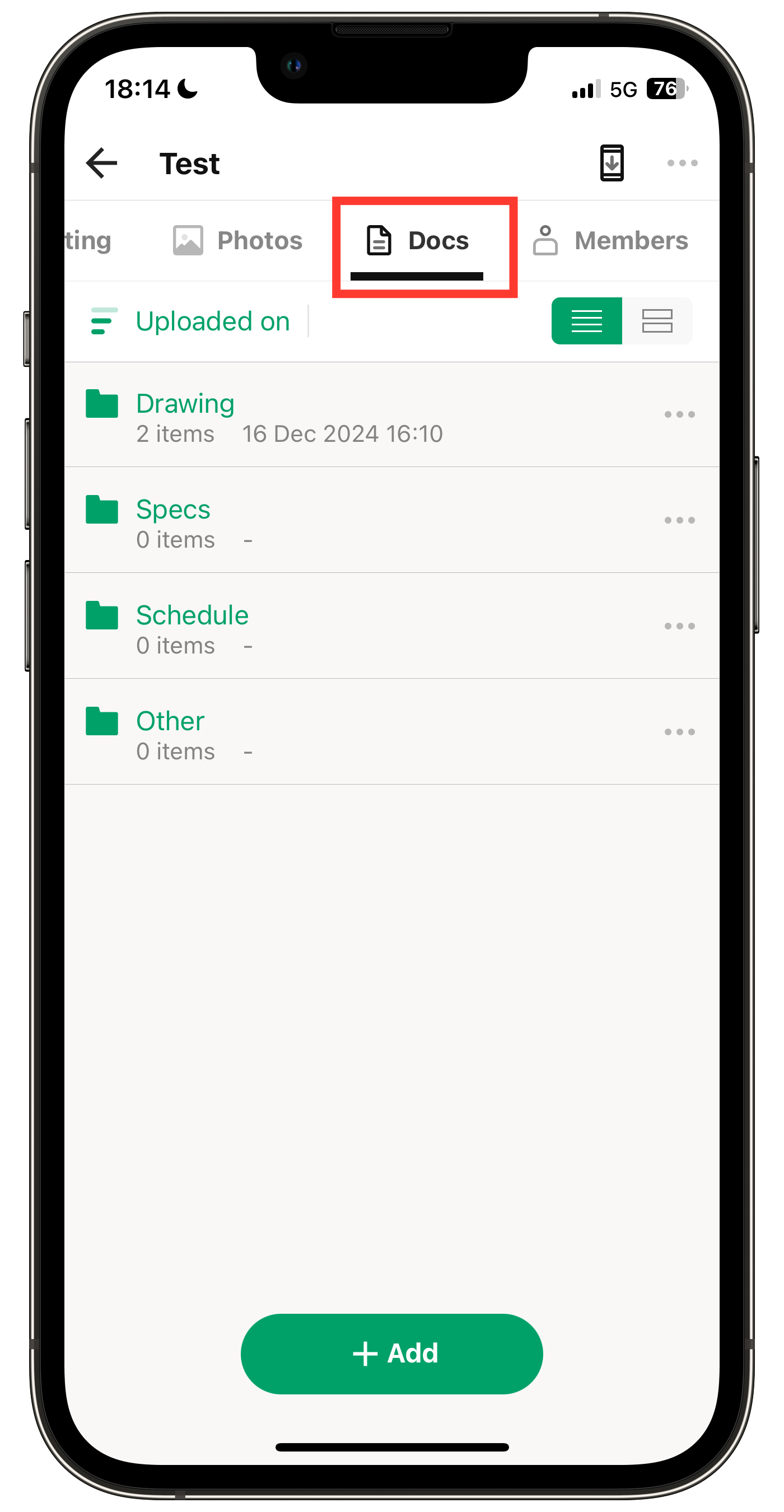
2. Ketuk Dokumen.
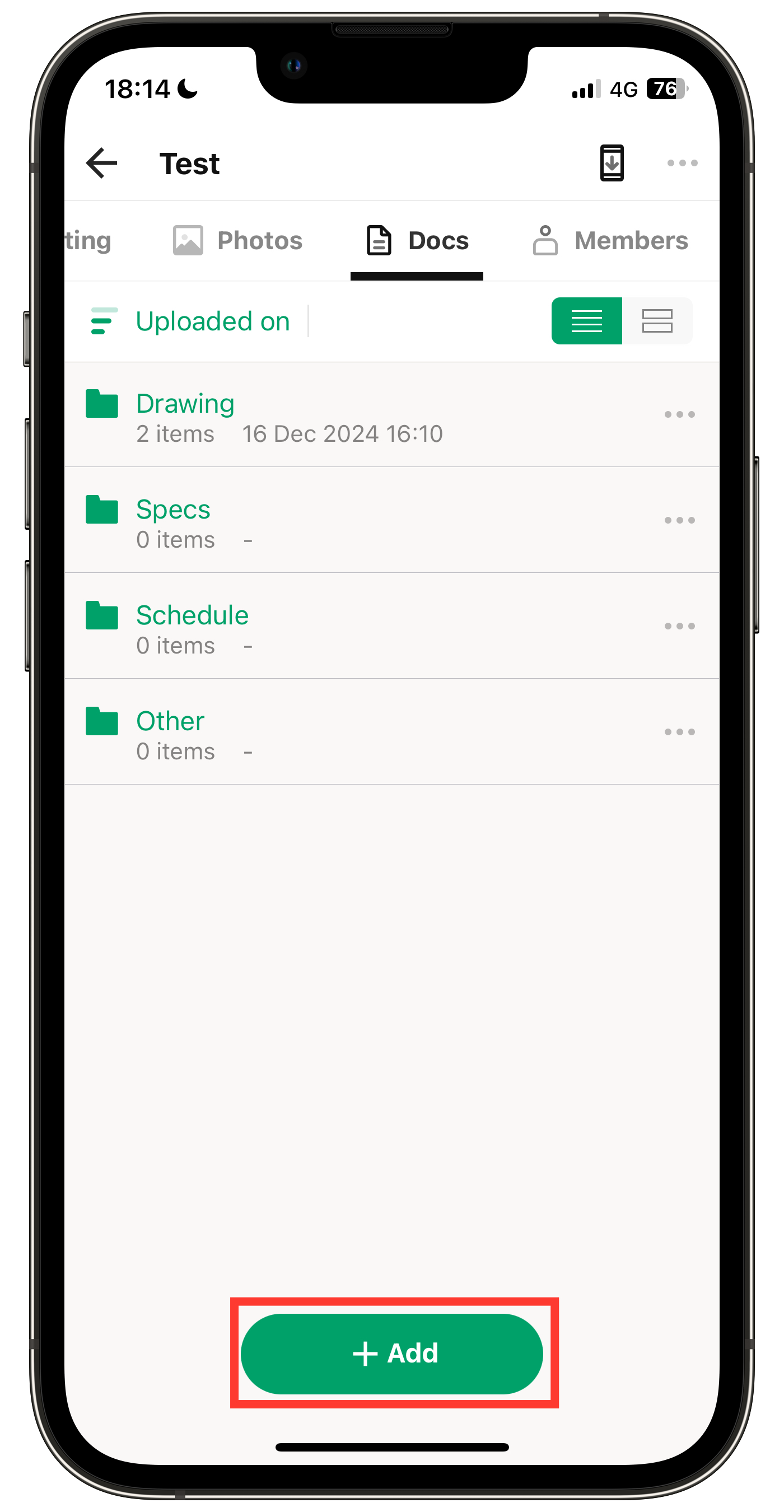
3. Ketuk "+ Tambah" di bagian bawah.
4. Ketuk Tambah Folder di bagian bawah.
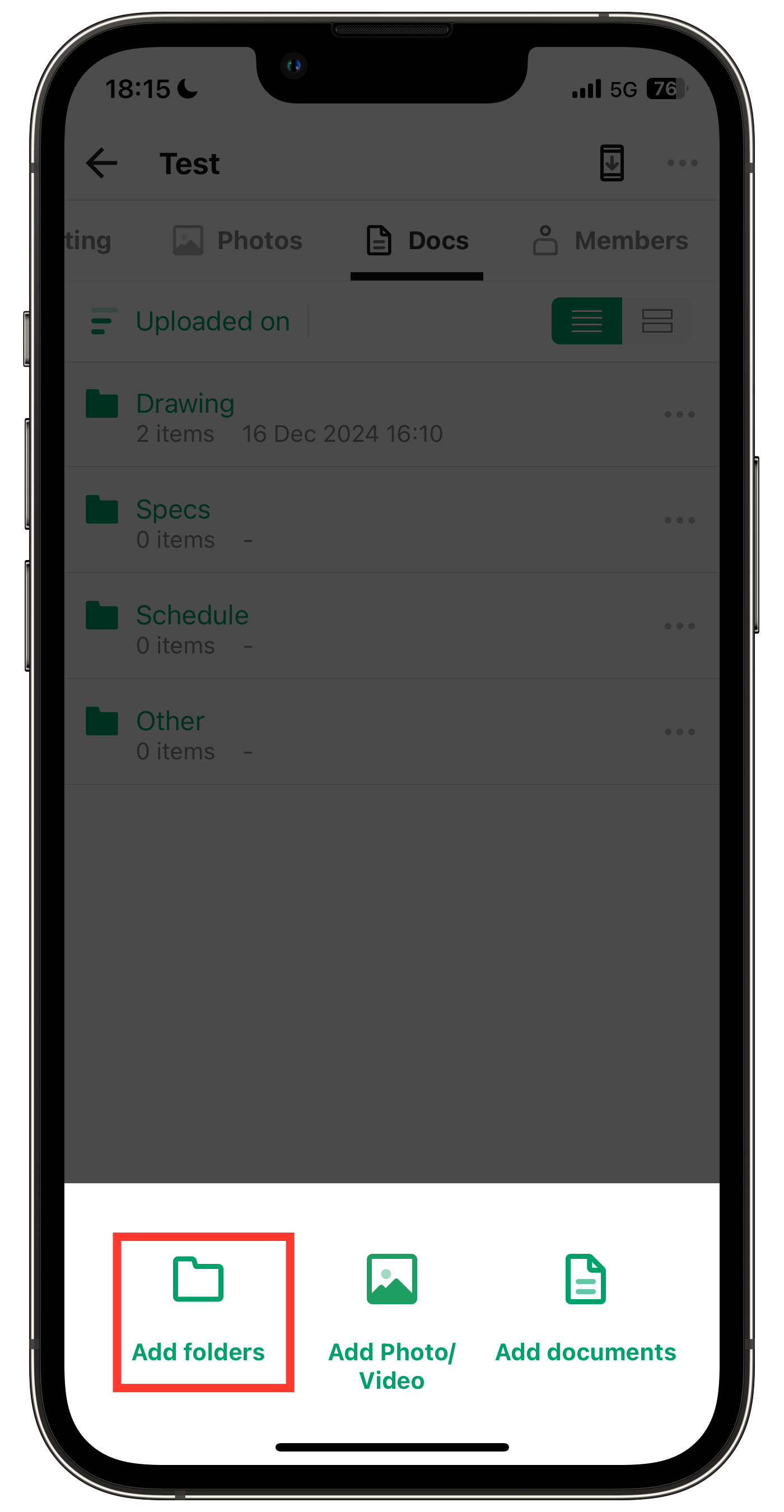
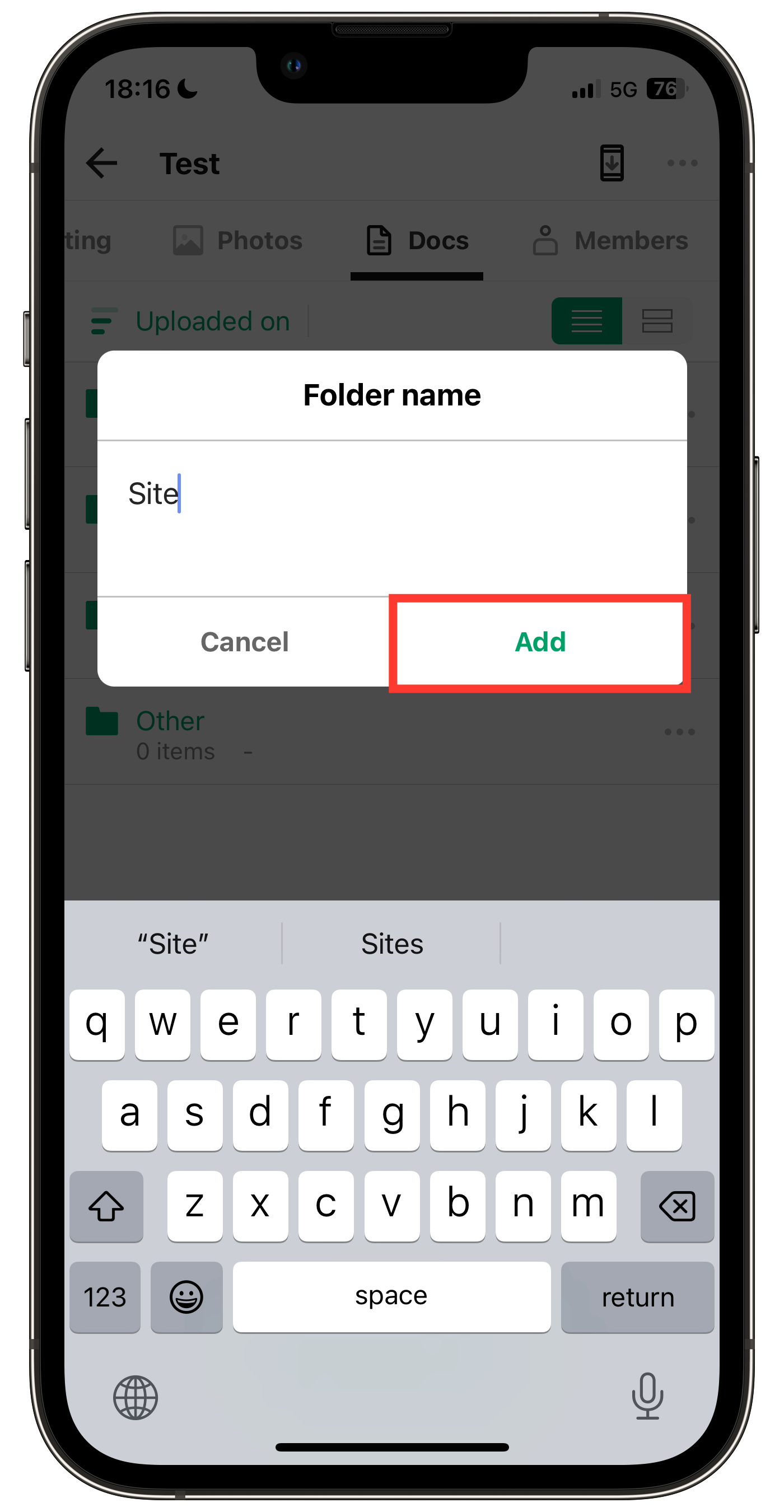
5. Masukkan nama folder dan ketuk Tambah.
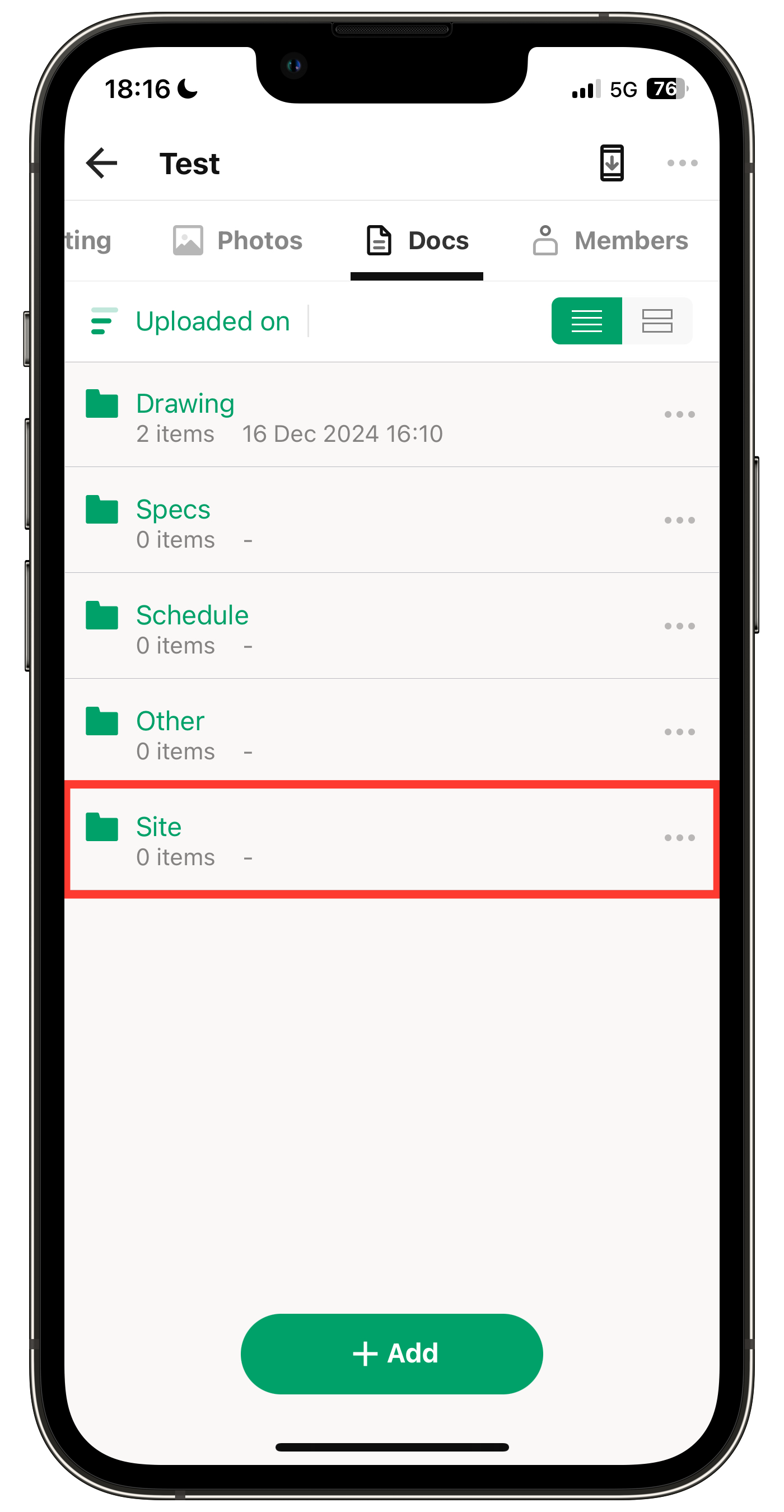
6. Penambahan folder selesai.
Membuat Hierarki Folder (Smartphone)
Anda dapat membuat folder tambahan di dalam folder untuk membangun hierarki.
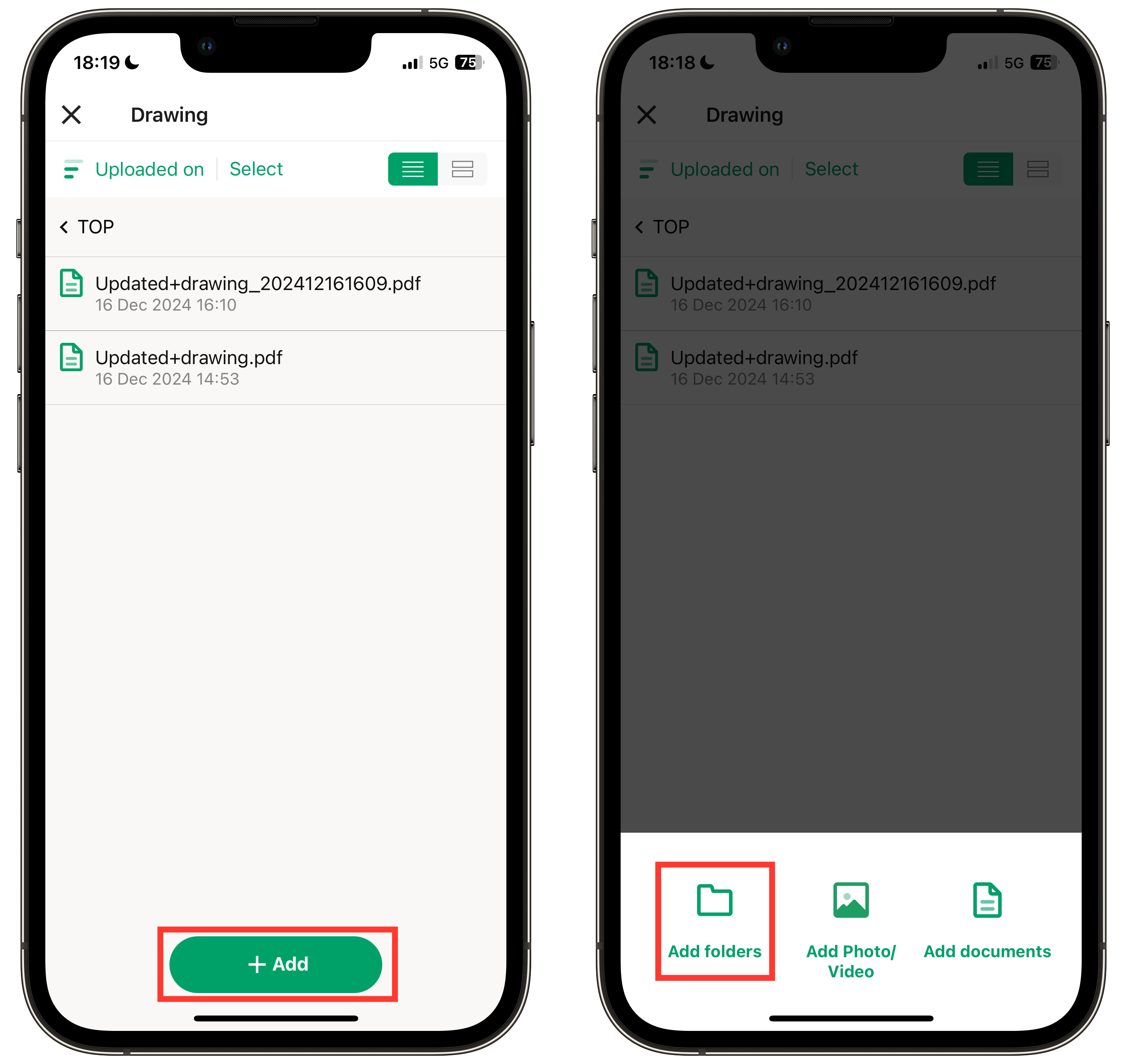
1. Buka folder tempat Anda ingin membuat subfolder dari Dokumen.
Misalnya, ketuk folder "Drawing" pada gambar.
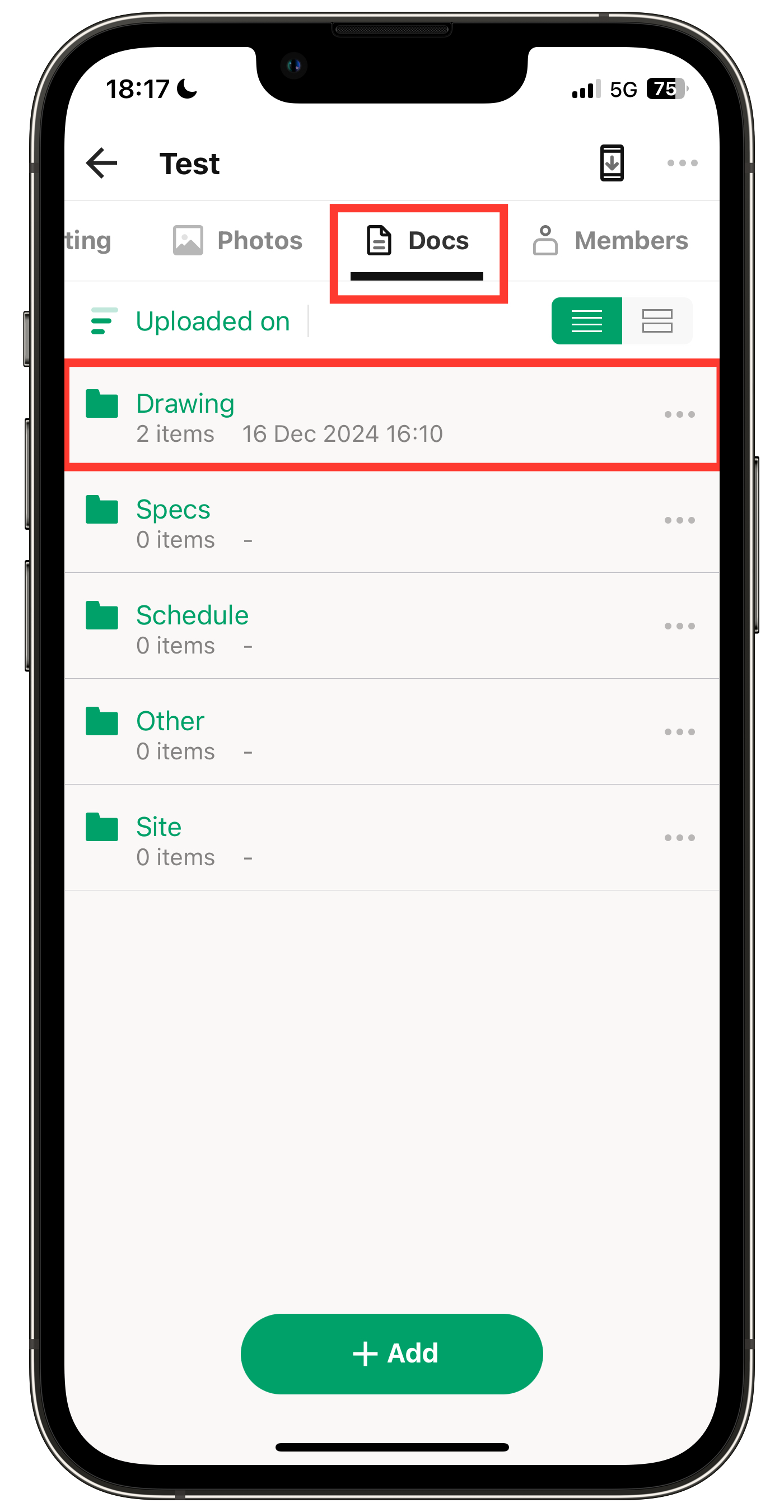
2. Ketuk "+ Tambah" dan pilih Tambah Folder.
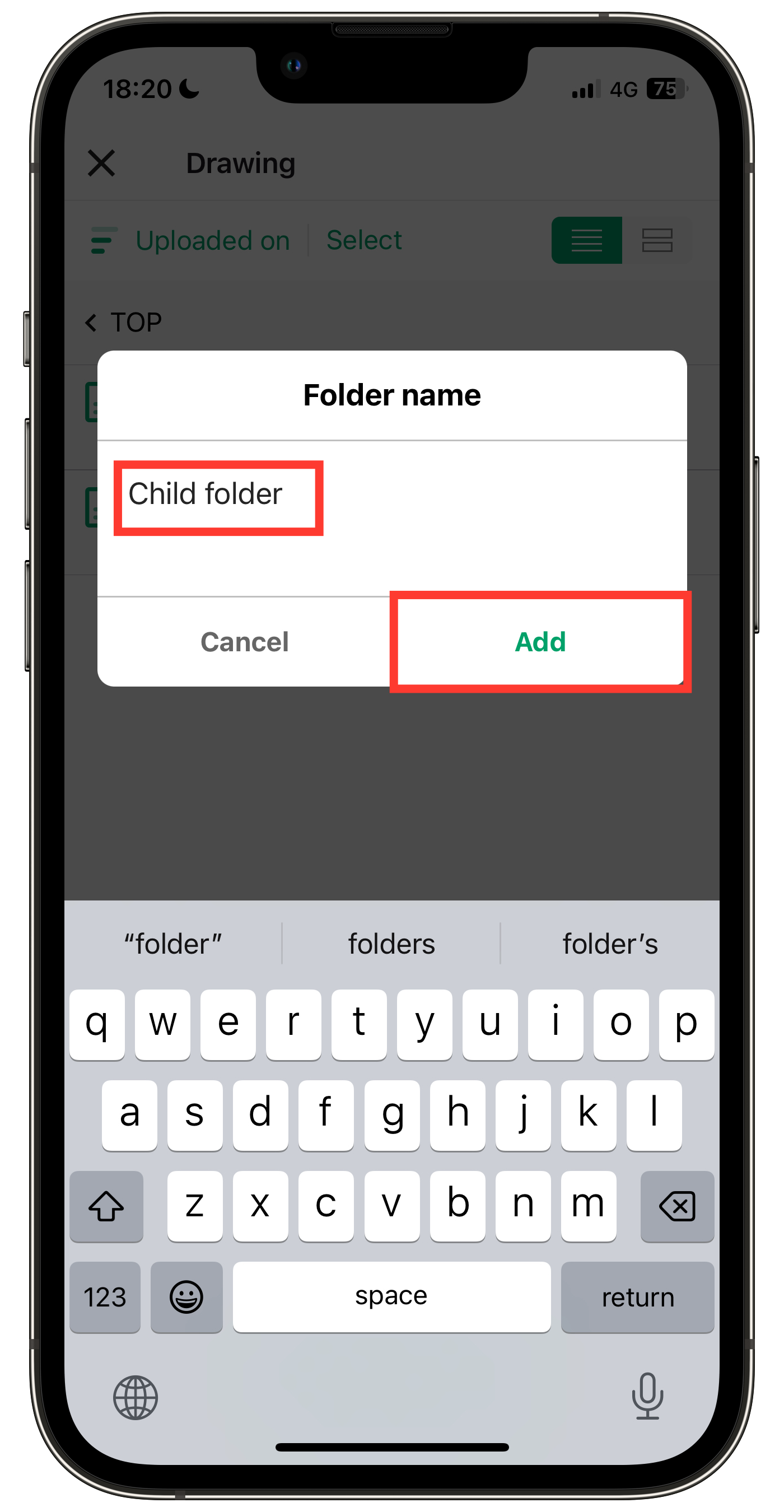
3. Masukkan nama folder dan ketuk Tambah.
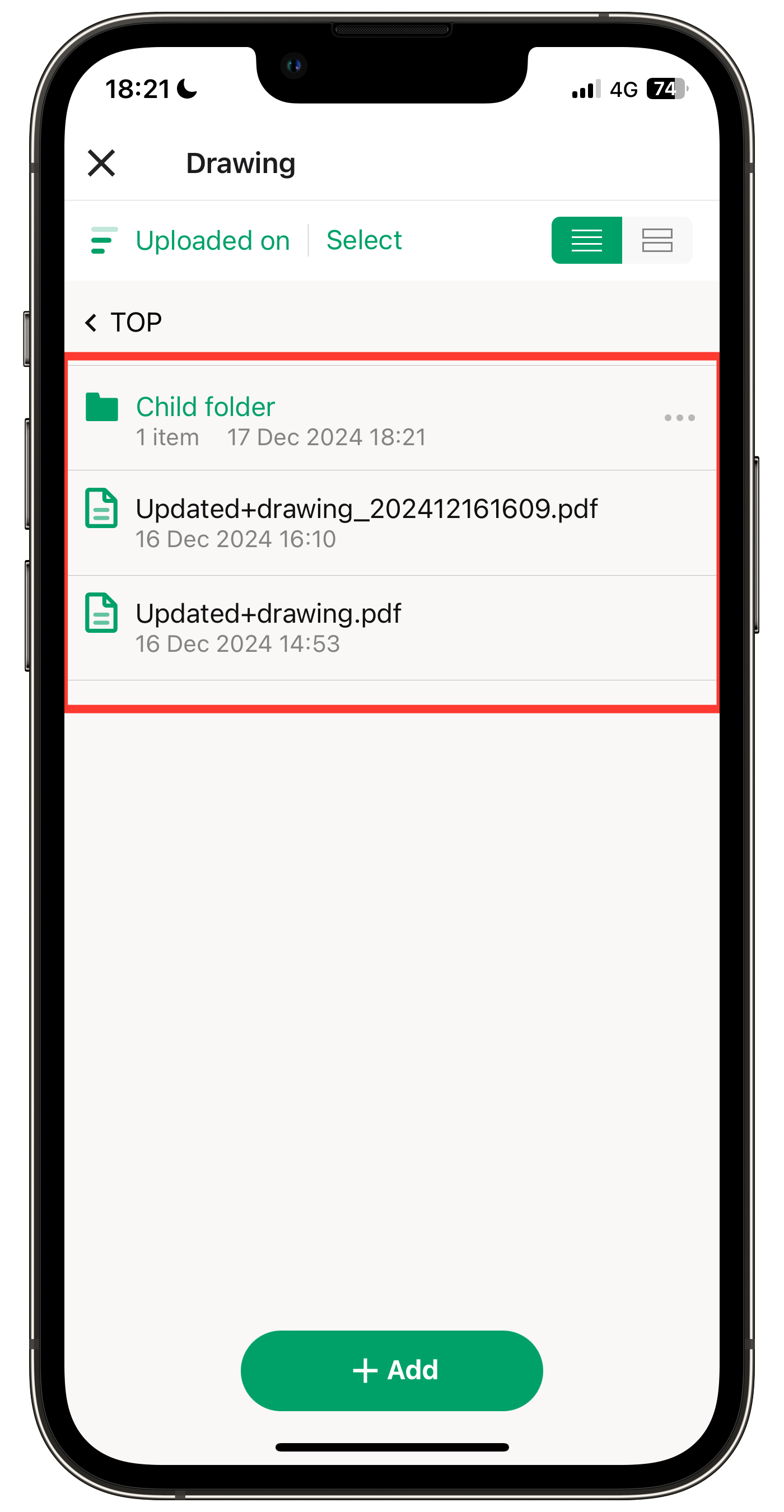
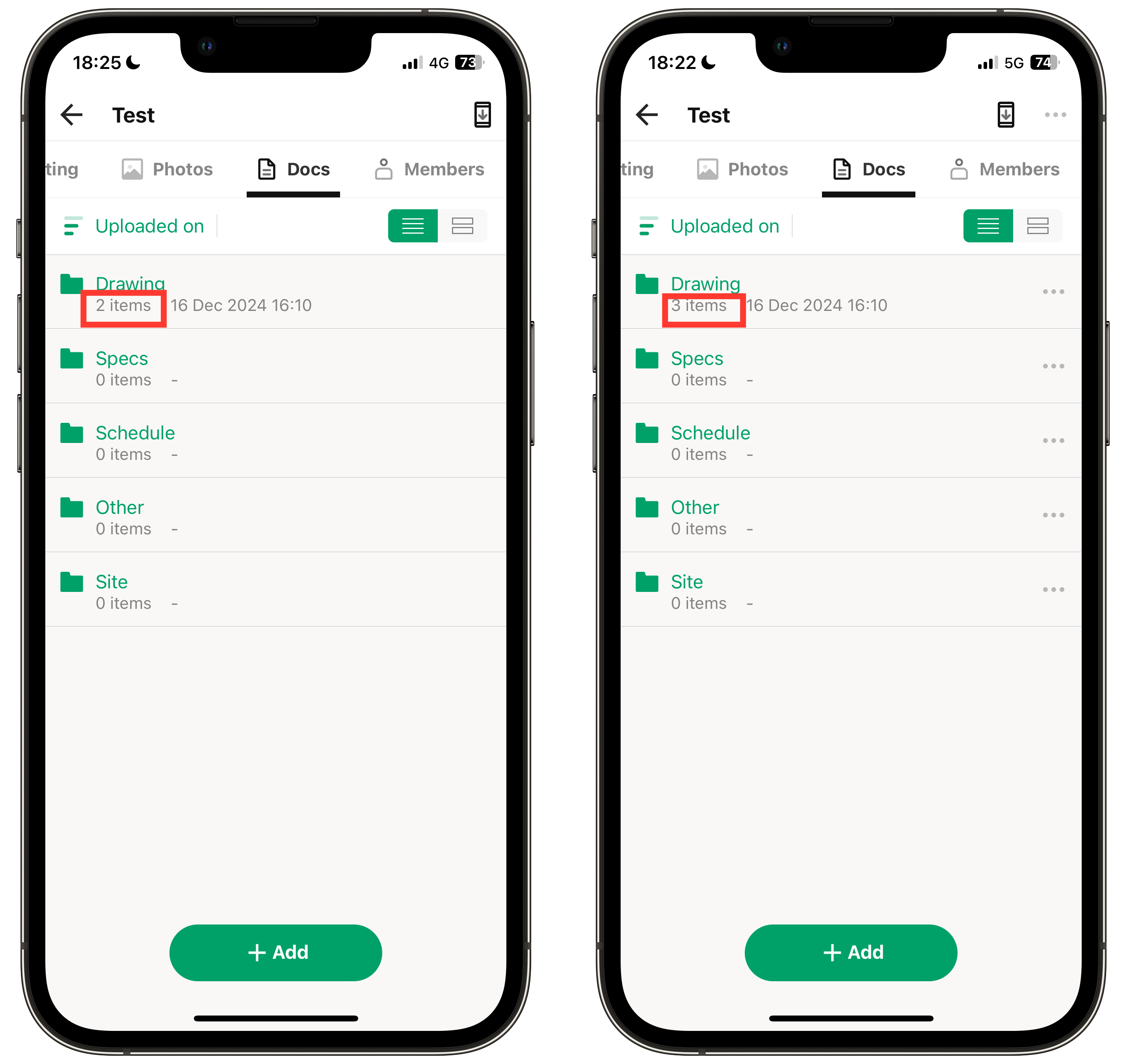
Catatan: Untuk anggota dari perusahaan eksternal, jumlah file dalam subfolder akan ditampilkan sebagai 0 sampai mereka membuka folder induk yang berisi file tersebut.
(Contoh) Jika folder utama berisi 2 file dan subfolder dengan 1 file.
(Kiri) Anggota perusahaan eksternal (Kanan) Anggota perusahaan sendiri/internal
Menambahkan dari Komputer
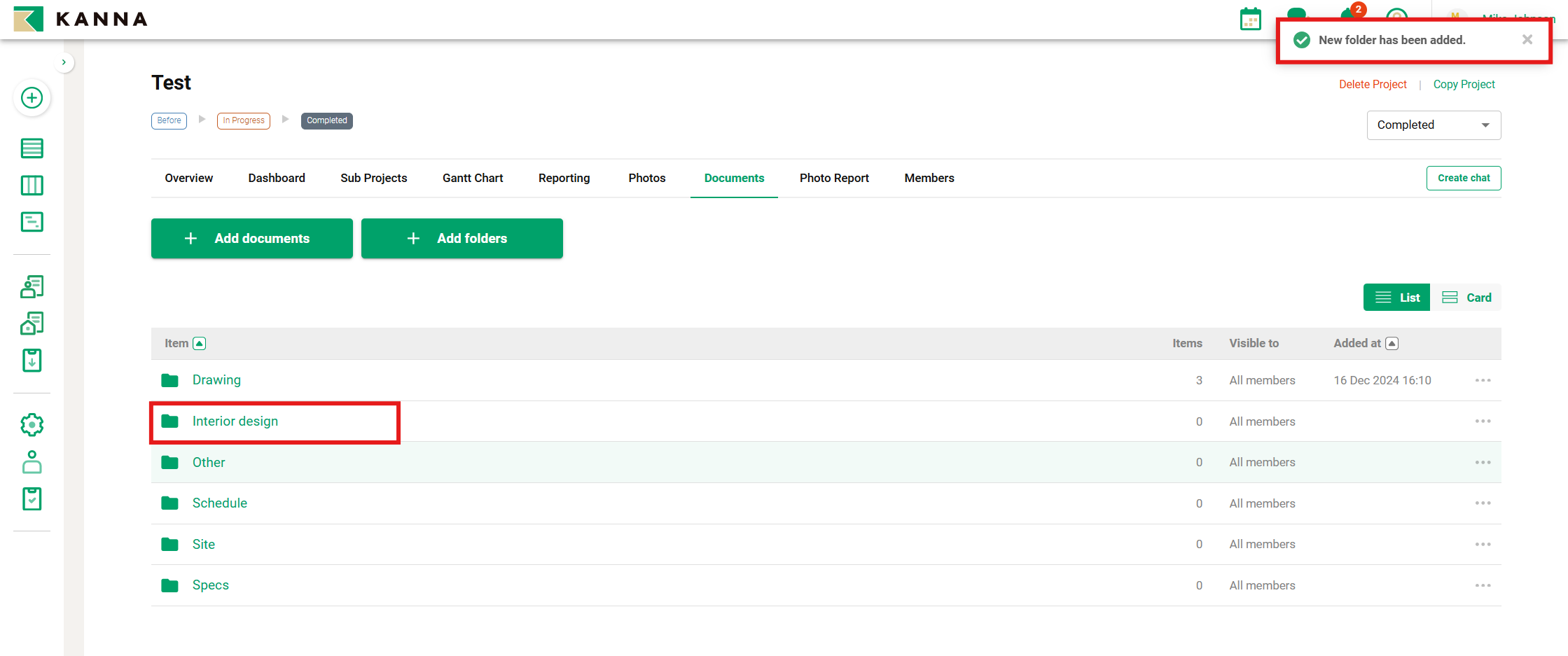
1. Klik pada proyek tempat Anda ingin menambahkan folder dari menu "Proyek".
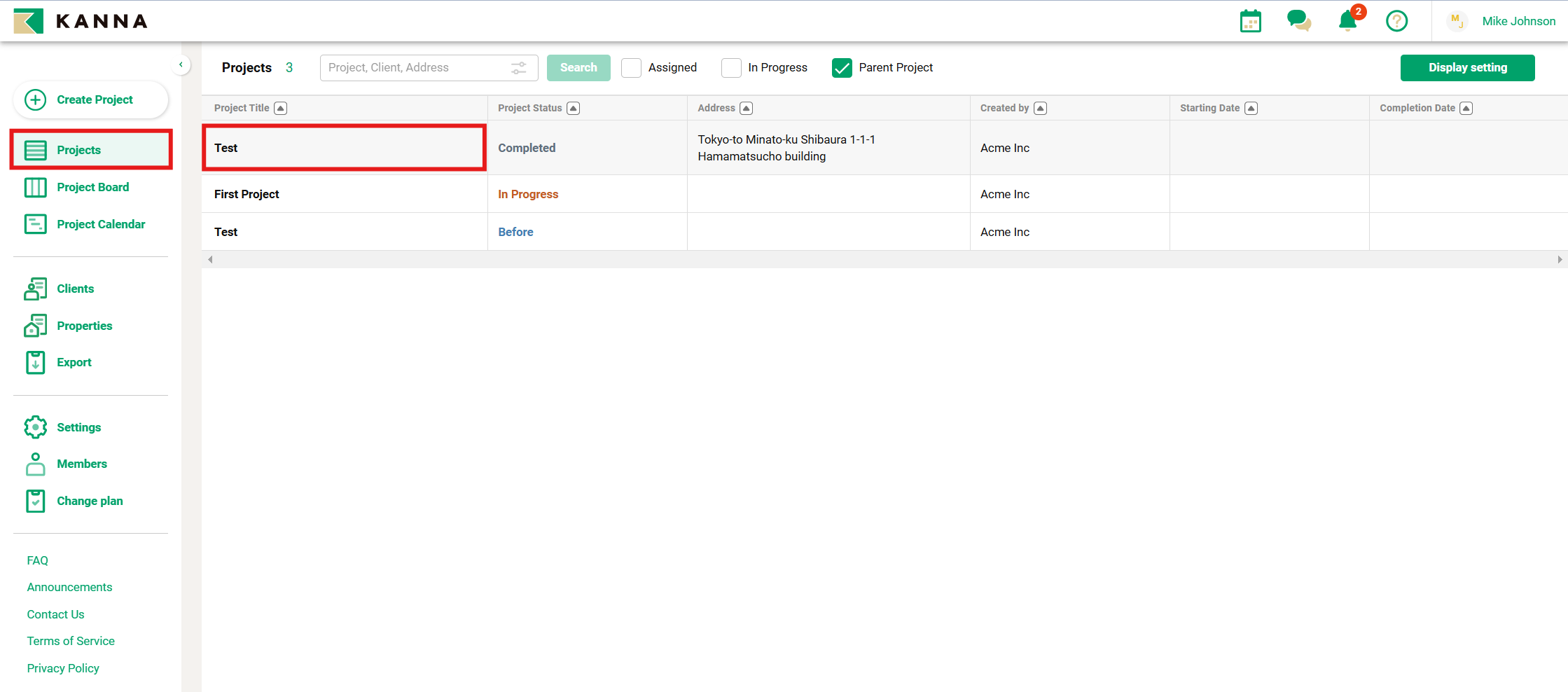
2. Klik Dokumen.
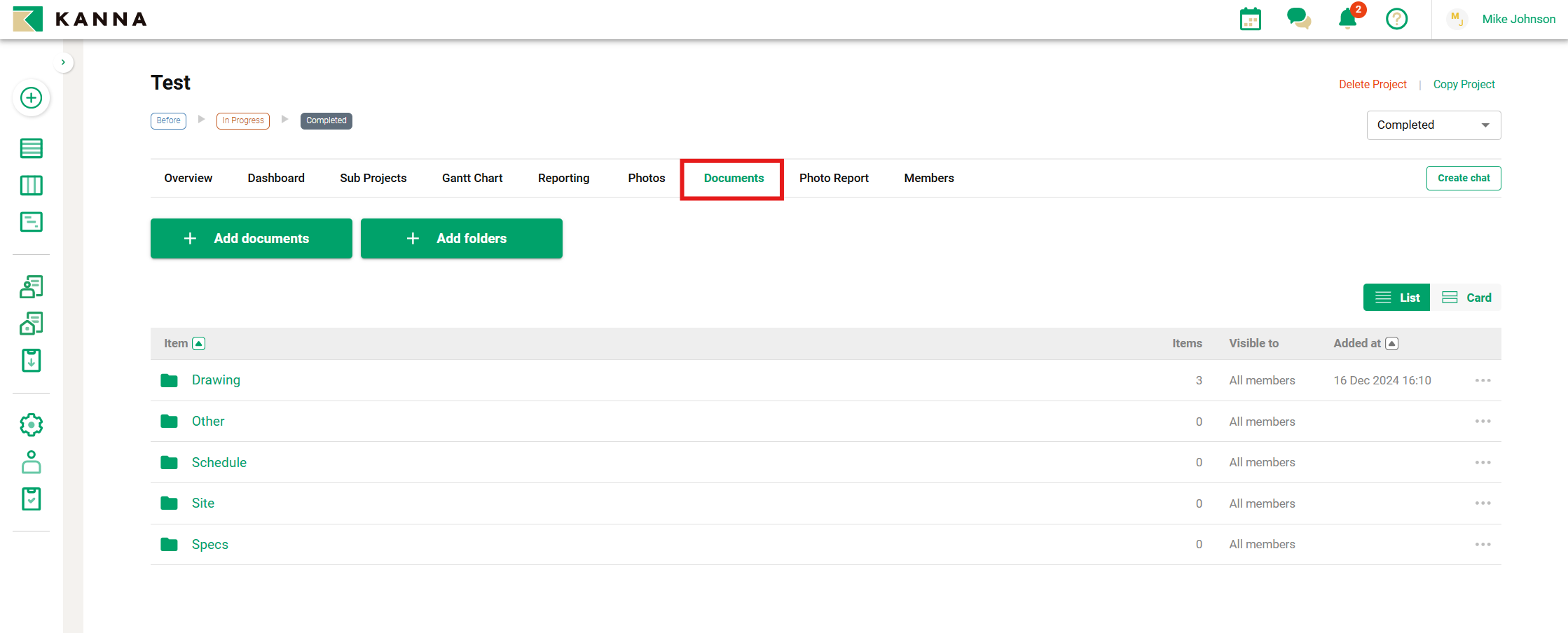
3. Klik "Tambah folder"
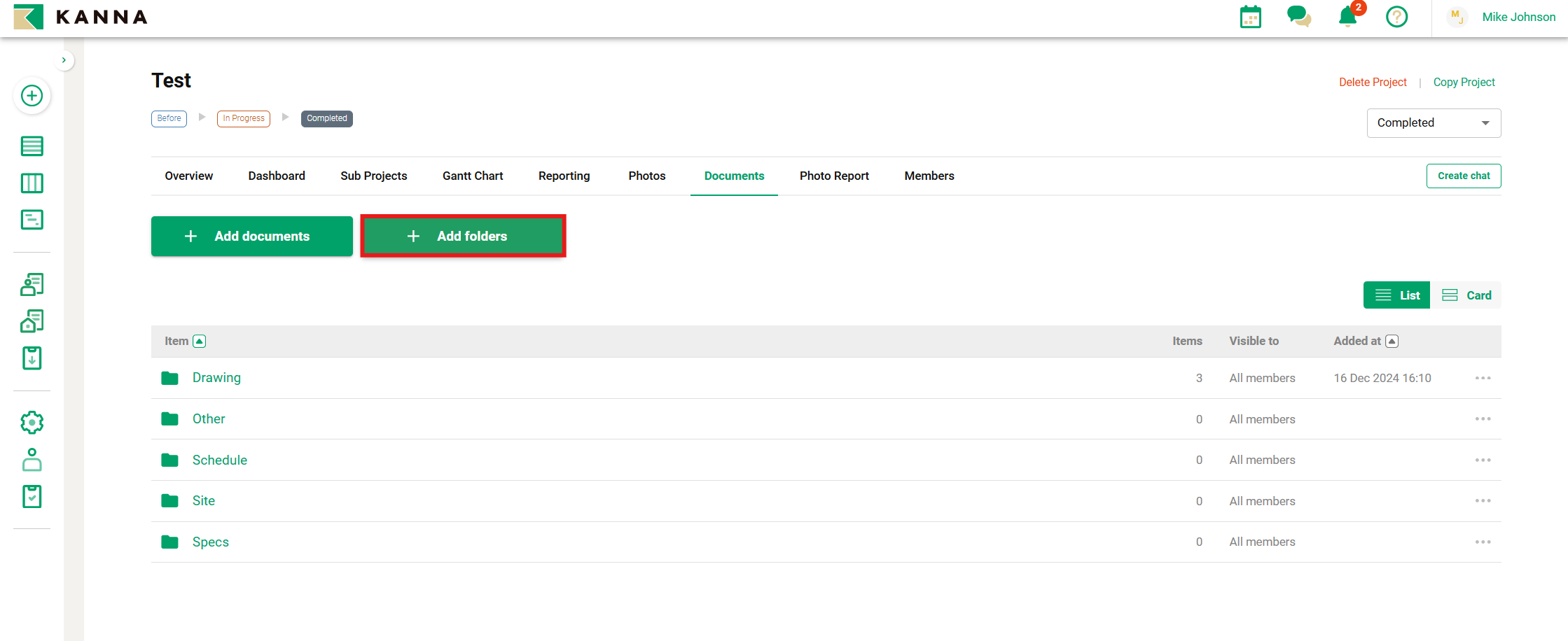
4. Masukkan nama folder dan klik Tambah.
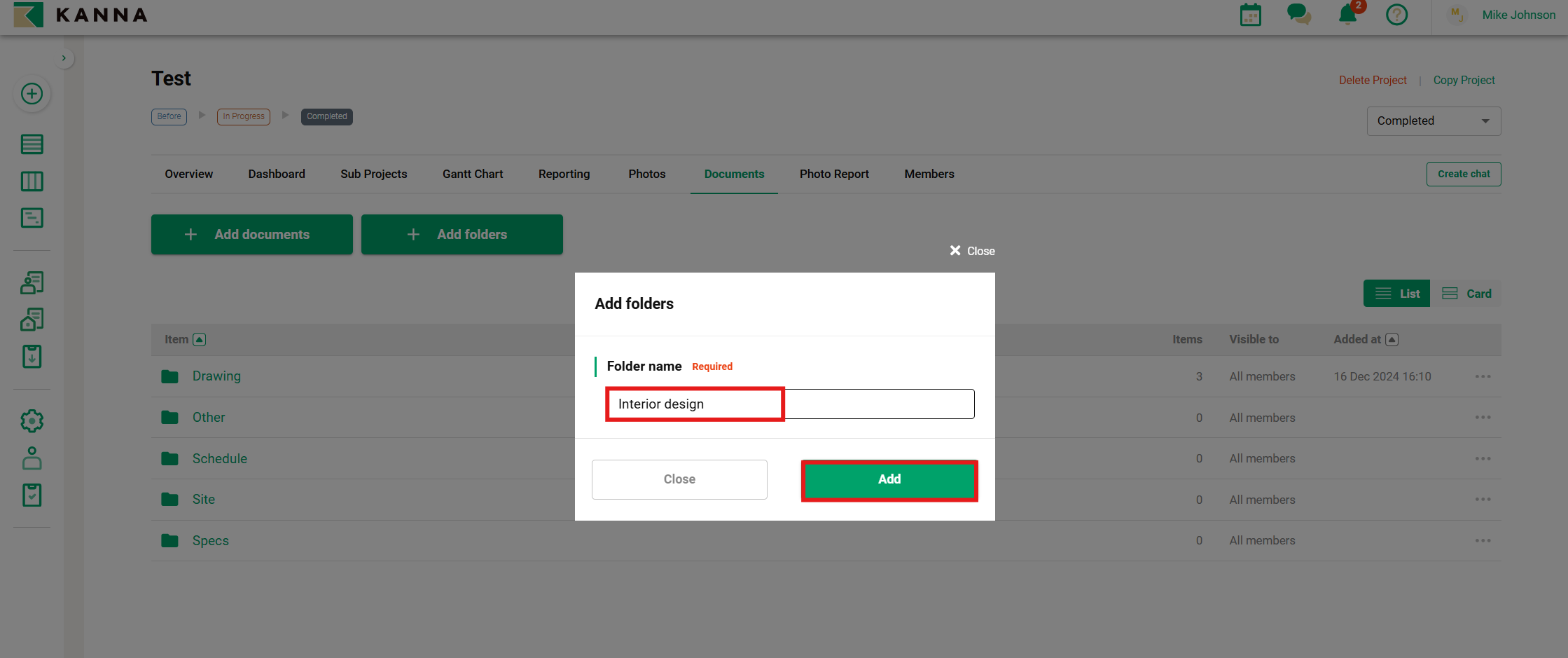
5. Penambahan folder selesai.
Membuat Hierarki Folder (PC)
Anda dapat membuat folder tambahan di dalam sebuah folder untuk membangun hierarki.
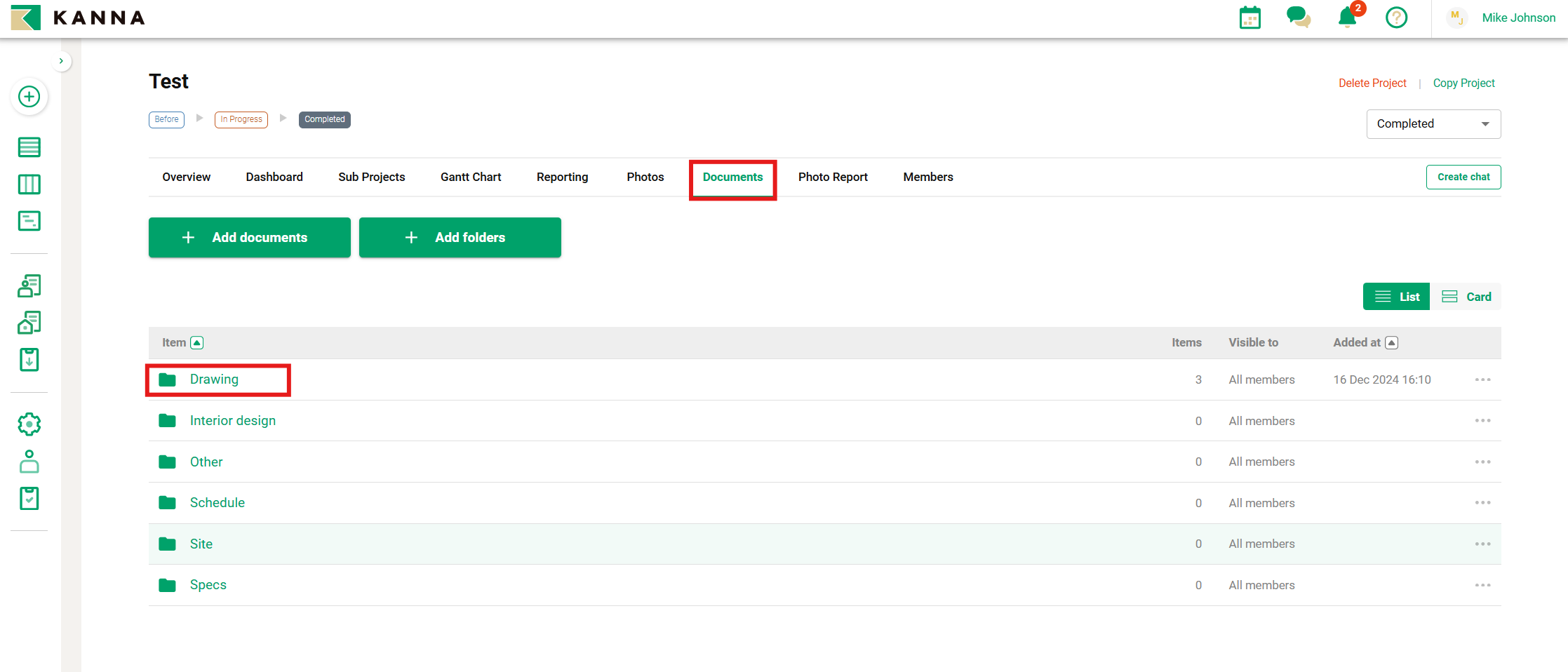
1. Buka folder tempat Anda ingin membuat subfolder dari Dokumen.
Misalnya, klik folder "Drawing" pada gambar.
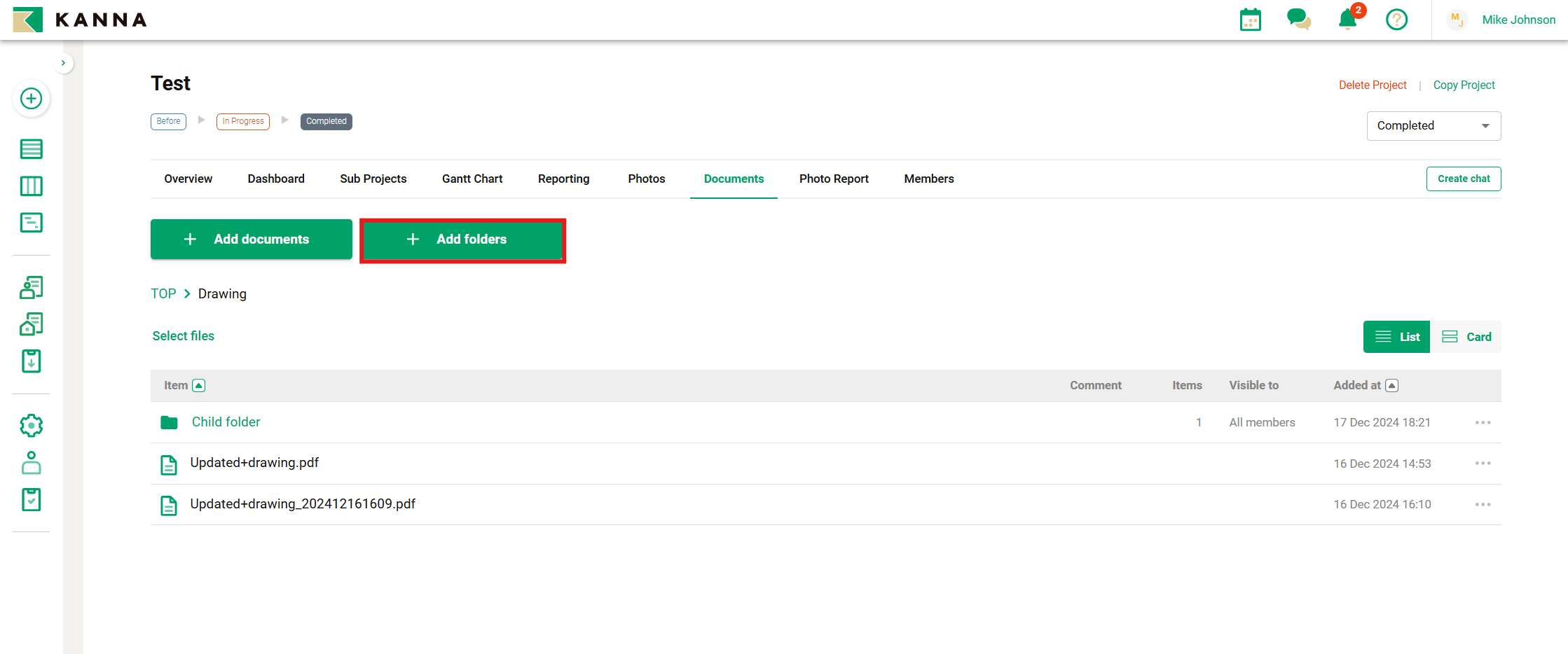
2. Klik "+ Tambah Folder".
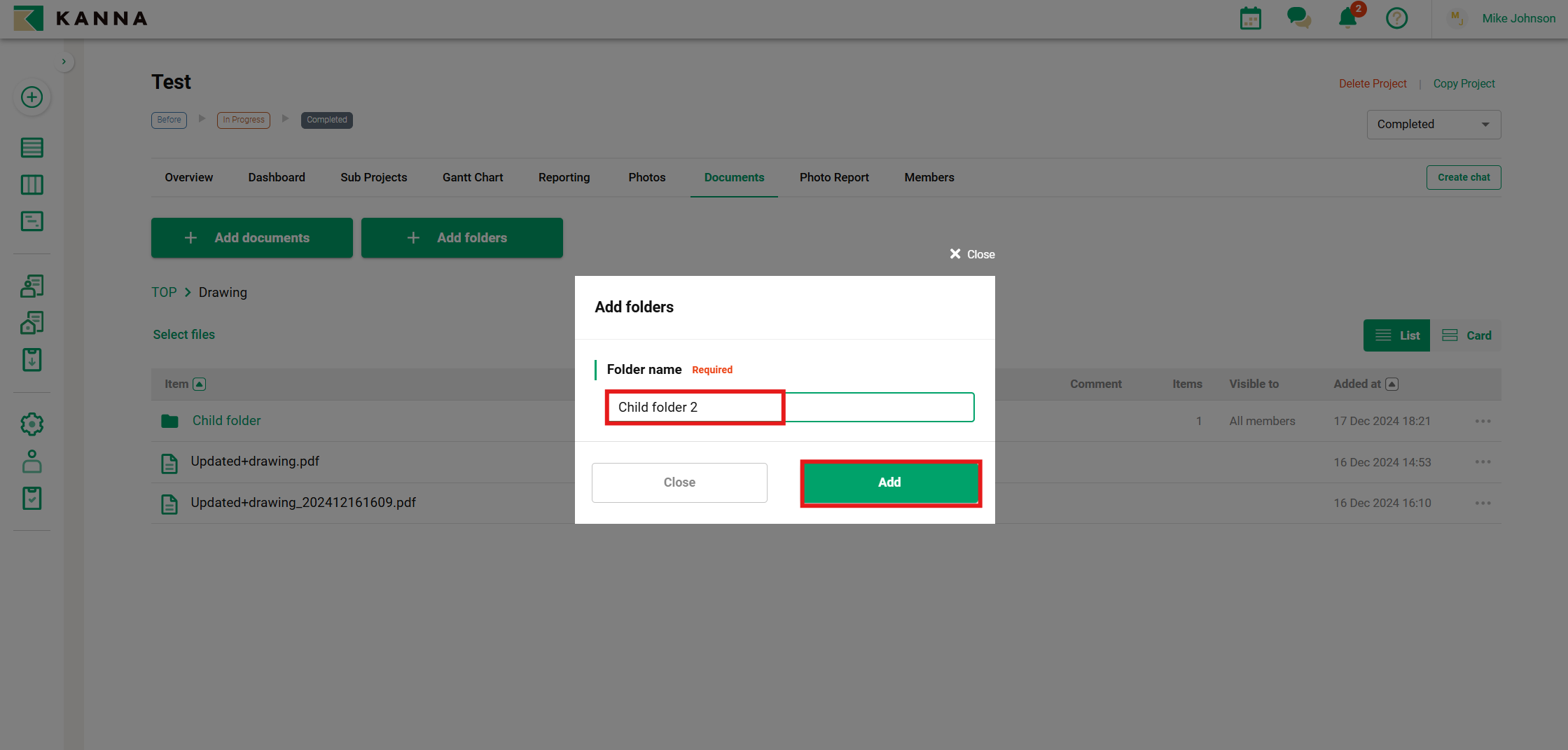
3. Masukkan nama folder dan klik Tambah.
Catatan: Untuk anggota dari perusahaan eksternal, jumlah file dalam subfolder akan ditampilkan sebagai 0 sampai mereka membuka folder induk yang berisi file tersebut.
(Contoh) Jika folder utama berisi 2 file dan 2 subfolder dengan 1 file masing-masing.
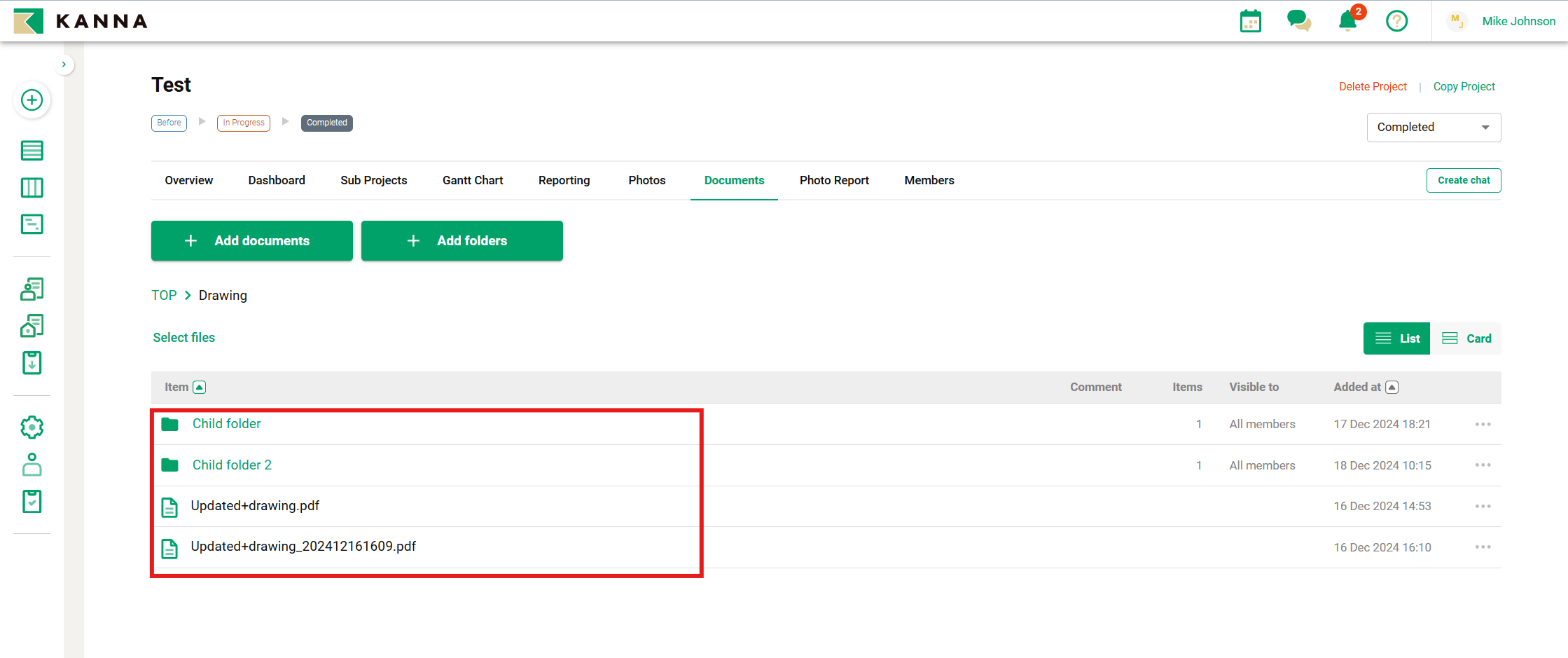
(Atas) Anggota perusahaan eksternal, (Bawah) Anggota perusahaan sendiri/internal.