Anda dapat membuat laporan foto menggunakan foto yang diunggah di dalam KANNA.
Catatan: Pembuatan laporan foto hanya tersedia di komputer, dan saat ini hanya ada satu format yang tersedia.
Membuat Laporan Foto
2. klik Laporan Foto.
3. Klik + Tambah Laporan Foto.
4. Pilih dengan Sampul atau tanpa Sampul.
4-(1). Dengan Sampul
Anda dapat menyesuaikan visibilitas item yang ditampilkan pada sampul dan juga mengubah nama laporan foto.
Setelah pembuatan sampul selesai, klik Selanjutnya di bagian bawah.
5. Pilih Folder Foto
Pilih folder tempat foto yang ingin Anda gunakan disimpan.
6. Atur Photos
Anda dapat menyusun ulang foto-foto tersebut seperti di folder foto.
7. Pilih Foto
Ada dua cara untuk memilih foto:
① Untuk memilih foto
Pilih foto yang ingin Anda gunakan dan klik Konfirmasi.
② Saat menggunakan drag & drop
Seret foto yang diinginkan dari folder gambar di sebelah kiri dan jatuhkan ke lokasi yang diinginkan di sebelah kanan.
Memahami Tata Letak Layar
① Tombol Tampilkan/Sembunyikan
Anda dapat mengubah tampilan untuk empat item berikut: Nomor Foto, Tanggal pengambilan Foto (untuk semua foto), Tanggal Pembuatan, Nomor Halaman.
② Komentar
Anda dapat menambahkan komentar pada setiap foto.
Jika Anda memilih foto dengan komentar, komentar tersebut akan langsung tercermin dalam laporan foto.
③ Susun Ulang Foto
Anda dapat mengatur ulang foto dengan menyeret ikon tiga garis sambil menahannya.
④ Hapus Baris
Arahkan kursor ke baris yang ingin Anda hapus, dan ikon tempat sampah akan muncul. Klik ikon tersebut untuk menghapus baris.
⑤ Tambahkan Tanggal Pengambilan Foto
Anda dapat menambahkan tanggal pada foto yang tidak memiliki data tanggal pengambilan. Setelah memasukkan tanggal pengambilan, Anda dapat mengonfigurasi pengaturan tampilan atau sembunyinya.
⑥ Tambahkan Baris Baru
Klik Tambah Baris Baru untuk menambahkan baris baru di bagian bawah.
Sebagai alternatif, arahkan kursor di antara baris untuk menampilkan ikon Tambah Baris Baru, dan klik ikon tersebut untuk menyisipkan baris baru di posisi tersebut.
8. Klik Buat
Catatan: Jika Anda memilih hanya 2 foto untuk ditampilkan di halaman, layar konfirmasi seperti contoh kedua mungkin akan muncul. Dalam hal ini, cukup klik Buat Laporan Foto untuk melanjutkan.
Secara default, 3 foto dipilih per halaman, tetapi Anda dapat membuat laporan dengan hanya 1 atau 2 foto.
Namun, setidaknya 1 foto harus dimasukkan di seluruh laporan agar dapat dibuat.
Jumlah maksimum foto yang dapat disimpan dalam laporan foto adalah 200 foto.
9. Masukkan Judul Laporan Foto dan klik Buat.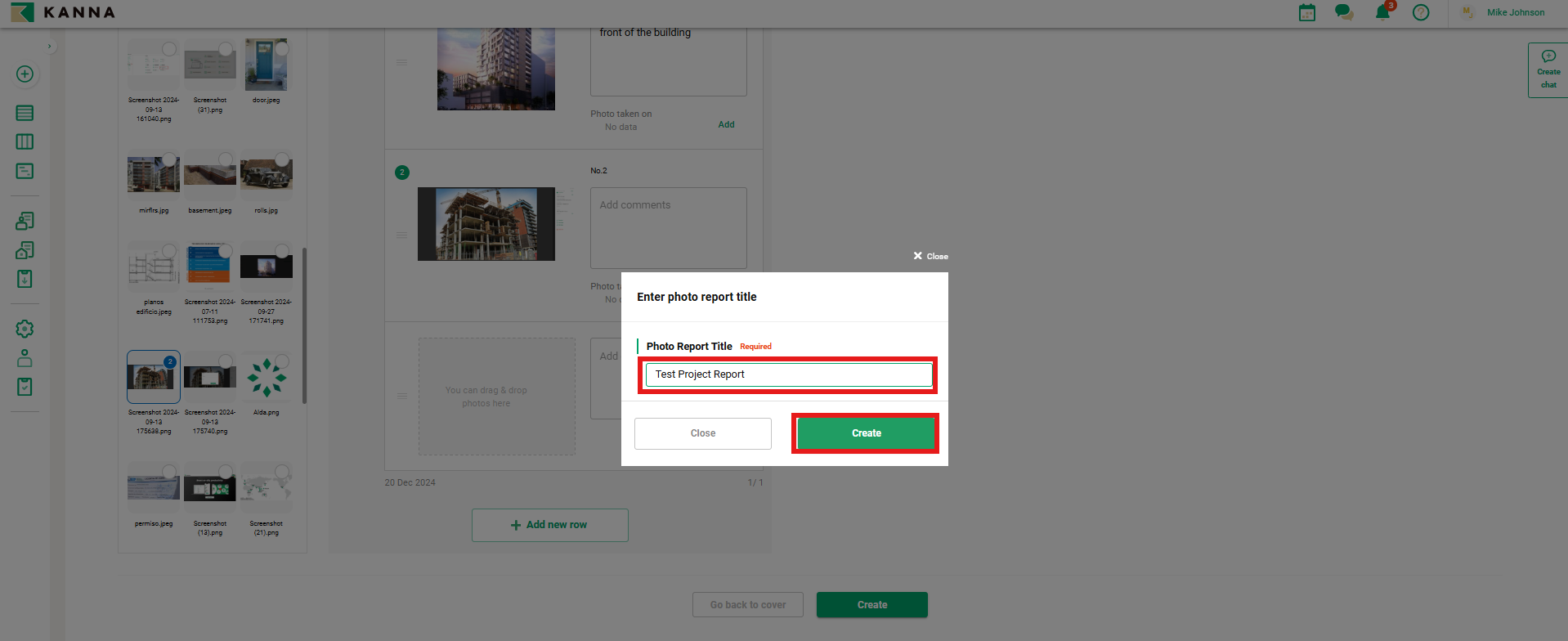
10. Foto Laporan Completed
Anda dapat mengekspor laporan foto sebagai file PDF atau Excel.
Edit a Foto Laporan
Anda dapat mengedit laporan foto yang dibuat oleh anggota lain.
Catatan: Hanya admin proyek dari perusahaan Anda dan perusahaan eksternal yang dapat mengedit laporan tersebut.
1. Dari menu tiga titik (...) pada laporan foto yang ingin Anda edit, klik Edit.
2. Pilih apakah akan menyertakan halaman sampul atau tidak.
3. Edit foto/komentar, kemudian klik Simpan.