1. Membuka layar pengaturan rute persetujuan
2. Membuat rute persetujuan baru
- Mengatur "Edit rute persetujuan saat pengajuan"
3. Memeriksa daftar rute persetujuan
4. Memeriksa detail rute persetujuan
5. Mengedit rute persetujuan
6. Mengalihkan status publikasi rute persetujuan
7. Menghapus rute persetujuan
8. Menggunakan rute persetujuan saat pengajuan persetujuan
9. Mengedit rute persetujuan saat pengajuan persetujuan
10. Pertanyaan yang sering diajukan
1. Membuka layar pengaturan rute persetujuan
1. Klik "Pengaturan" di kiri bawah layar.
2. Klik "Rute Persetujuan" di dalam layar pengaturan.
Jika item "Rute Persetujuan" tidak ditampilkan, akses mungkin dibatasi oleh paket yang Anda gunakan atau pengaturan hak akses. Silakan hubungi administrator.
2. Membuat rute persetujuan baru
1. Klik tombol “+ Buat Baru” di kiri atas layar pengaturan rute persetujuan.
2. Layar "Buat Rute Persetujuan Baru" akan ditampilkan.
Masukkan nama rute
・Masukkan nama yang mudah dimengerti di kolom "Nama Rute Persetujuan" (maksimal 255 karakter).
・Contoh: "Laporan Selesai Pekerjaan - Rute Persetujuan", "Persetujuan Formulir Lokasi ◯◯"
Mengatur tahap persetujuan
Rute persetujuan harus memiliki satu atau lebih tahap persetujuan. Tahap persetujuan menunjukkan urutan persetujuan (Tahap 1 → Tahap 2 → …).
Menambahkan persetuju
1. Klik “+ Tambah Persetuju” di dalam setiap tahap persetujuan.
2. Modal "Tambah Persetuju" akan muncul.
3. Cari dengan nama atau nama perusahaan, lalu centang anggota yang ingin ditambahkan sebagai persetuju.
4. Klik tombol “Tambahkan” untuk mendaftarkan anggota yang dipilih sebagai persetuju.
Akun yang sedang ditangguhkan atau dihapus tidak dapat dipilih. Akun paket gratis juga tidak dapat dipilih sebagai persetuju.
Pilih kondisi persetujuan
Setiap tahap persetujuan memiliki kondisi persetujuan yang harus dipenuhi untuk melanjutkan ke tahap berikutnya.
| Kondisi Persetujuan | Penjelasan |
|---|---|
| Semua orang menyetujui | Jika semua persetuju pada tahap tersebut menyetujui, maka akan lanjut ke tahap berikutnya. |
| Satu orang menyetujui | Jika salah satu persetuju pada tahap tersebut menyetujui, maka akan lanjut ke tahap berikutnya. |
Menambah dan menghapus tahap persetujuan
・Untuk menambah tahap persetujuan, klik “+ Tambah Tahap Persetujuan” (maksimal 20 tahap).
・Untuk menghapus tahap yang tidak diperlukan, klik ikon tempat sampah di kanan atas tahap persetujuan yang bersangkutan.
・Jika hanya ada satu tahap persetujuan, tahap tersebut tidak dapat dihapus.
Mengatur "Edit rute persetujuan saat pengajuan"
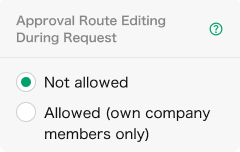
Panel "Edit rute persetujuan saat pengajuan" di sisi kanan layar mengatur apakah pemohon dapat menyesuaikan persetuju dan kondisi persetujuan saat mengajukan permohonan.
| Pilihan | Penjelasan |
|---|---|
| Tidak diizinkan | Pemohon tidak dapat mengubah isi rute persetujuan. Permohonan akan diajukan sesuai rute yang terdaftar. |
| Diizinkan (hanya anggota perusahaan sendiri) | Jika anggota perusahaan sendiri, dapat mengedit persetuju dan kondisi persetujuan saat pengajuan. |
Untuk mengedit rute saat pengajuan, lihat (9. Mengedit rute persetujuan saat pengajuan).
Menyimpan
Setelah semua pengaturan selesai, klik tombol "Simpan" di bagian bawah layar.
Rute yang baru dibuat dalam keadaan tidak dipublikasikan. Untuk dapat digunakan saat pengajuan, aktifkan "Publikasi" di layar daftar (lihat 6. Mengalihkan status publikasi rute persetujuan).
3. Memeriksa daftar rute persetujuan
Di layar pengaturan rute persetujuan, rute persetujuan yang sudah terdaftar akan ditampilkan dalam daftar.
| Nama Kolom | Penjelasan |
|---|---|
| Nama Rute Persetujuan | Nama rute. Klik untuk membuka layar detail. |
| Edit rute persetujuan saat pengajuan | Menampilkan status pengaturan "Tidak diizinkan" atau "Diizinkan (hanya anggota perusahaan sendiri)". |
| Publikasi | Status publikasi rute ditampilkan dengan tombol toggle. |
| Aksi | Melakukan pengeditan atau penghapusan melalui menu "…". |
Jika tidak ada rute yang terdaftar, akan ditampilkan pesan "Tidak ada rute persetujuan".
4. Memeriksa detail rute persetujuan
1. Di layar daftar rute persetujuan, klik baris rute yang ingin diperiksa.
2. Layar "Detail Rute Persetujuan" akan ditampilkan.
Di layar detail, Anda dapat memeriksa informasi berikut:
・Nama rute
・Tabel setiap tahap persetujuan (nomor tahap, kondisi persetujuan, persetuju)
・Status pengaturan "Edit rute persetujuan saat pengajuan"
Di kanan atas layar detail tersedia tombol "Edit" dan "Hapus".
5. Mengedit rute persetujuan
Mengedit dari layar daftar
1. Di daftar rute persetujuan, klik menu "…" pada baris rute yang ingin diubah.
2. Pilih "Edit".
Mengedit dari layar detail
1. Klik tombol "Edit" di kanan atas layar detail rute persetujuan.
Operasi di layar edit
・Tata letak layar edit sama dengan layar pembuatan baru.
・Anda dapat mengubah nama rute, persetuju, kondisi persetujuan, tahap persetujuan, dan pengaturan "Edit rute persetujuan saat pengajuan".
・Setelah selesai mengubah, klik tombol "Simpan" untuk menyimpan.
・Jika ingin membatalkan perubahan, klik "Batal".
Jika mencoba meninggalkan layar saat sedang mengedit, pesan konfirmasi "Perubahan belum disimpan" akan muncul.
6. Mengalihkan status publikasi rute persetujuan
Dengan mengalihkan pengaturan publikasi, Anda dapat mengontrol apakah rute tersebut dapat dipilih saat pengajuan persetujuan.
1. Di layar daftar rute persetujuan, klik tombol toggle di kolom "Publikasi" pada rute yang dituju.
2. Jika tombol toggle dalam keadaan On (Publikasi), rute tersebut dapat dipilih saat pengajuan persetujuan.
3. Jika tombol toggle dalam keadaan Off (Tidak dipublikasikan), rute tersebut tidak akan ditampilkan saat pengajuan persetujuan.
Rute yang baru dibuat dalam keadaan tidak dipublikasikan. Meskipun tidak dipublikasikan, rute tidak akan dihapus. Anda dapat mengaktifkan publikasi kapan saja untuk menggunakannya kembali.
7. Menghapus rute persetujuan
Menghapus dari layar daftar
1. Di daftar rute persetujuan, klik menu "…" pada rute yang ingin dihapus.
2. Pilih "Hapus".
3. Di dialog konfirmasi, klik "Hapus".
Menghapus dari layar detail
1. Klik tombol "Hapus" di kanan atas layar detail rute persetujuan.
2. Di dialog konfirmasi, klik "Hapus".
Setelah dihapus, tidak dapat dikembalikan. Pastikan benar-benar tidak diperlukan sebelum menghapus.
8. Menggunakan rute persetujuan saat pengajuan persetujuan
Buka modal pengajuan persetujuan.
Di bagian "Alur Persetujuan", pilih salah satu dari dua cara berikut:
"Gunakan Rute Persetujuan" — Memilih dari rute persetujuan yang sudah terdaftar untuk mengajukan.
"Tentukan Persetuju Secara Terpisah" — Menentukan persetuju satu per satu seperti cara lama.
Jika memilih "Gunakan Rute Persetujuan":
Pilih rute dari dropdown "Pilih Rute Persetujuan".
Setelah memilih rute, daftar tahap persetujuan dan persetuju akan ditampilkan.
Hanya rute persetujuan yang dipublikasikan yang dapat dipilih. Jika tidak ada rute yang tersedia, akan ditampilkan pesan "Tidak ada rute persetujuan yang dapat digunakan. Harap tentukan persetuju secara terpisah." Jika ada anggota yang sedang ditangguhkan atau dihapus di antara persetuju, pesan peringatan akan muncul dan rute tersebut mungkin tidak dapat digunakan untuk pengajuan.
9. Mengedit rute persetujuan saat pengajuan persetujuan
Jika pengaturan "Edit rute persetujuan saat pengajuan" saat membuat rute diatur ke "Diizinkan (hanya anggota perusahaan sendiri)", anggota perusahaan dapat menyesuaikan isi rute saat pengajuan.
1. Pilih rute persetujuan di modal pengajuan persetujuan.
2. Klik tautan "Edit Rute Persetujuan" yang muncul di kanan atas detail rute persetujuan.
3. Dialog "Edit Rute Persetujuan" akan muncul.
4. Tambah atau hapus persetuju, ubah kondisi persetujuan, dll.
5. Setelah selesai mengubah, klik tombol "Terapkan Perubahan".
Edit rute saat pengajuan adalah perubahan sementara yang hanya berlaku untuk pengajuan tersebut. Pengaturan rute persetujuan asli tidak berubah. Jika pengaturan "Tidak diizinkan" diterapkan pada rute, tautan "Edit Rute Persetujuan" tidak akan ditampilkan.