Foto yang disimpan di folder dapat diedit. Anda dapat menambahkan informasi dengan menulis teks atau menggambar dengan pena, memotong gambar untuk fokus pada detail yang diperlukan agar lebih mudah berbagi informasi, serta memutar gambar.
Ponsel
1. Buka folder foto yang ingin Anda edit..
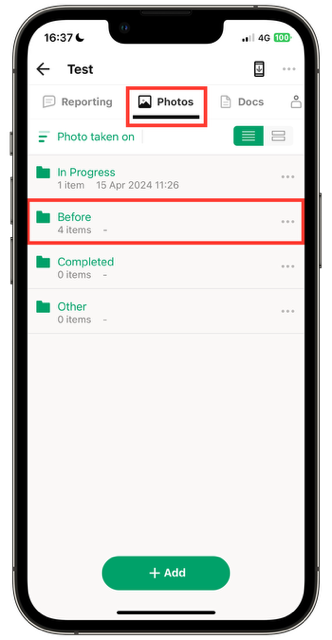
2. Ketuk "Gambar" di sudut kanan atas.
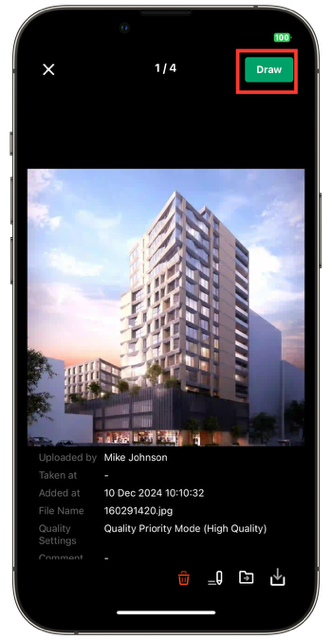
3. Ketuk item yang ingin Anda gunakan dari empat opsi berikut.
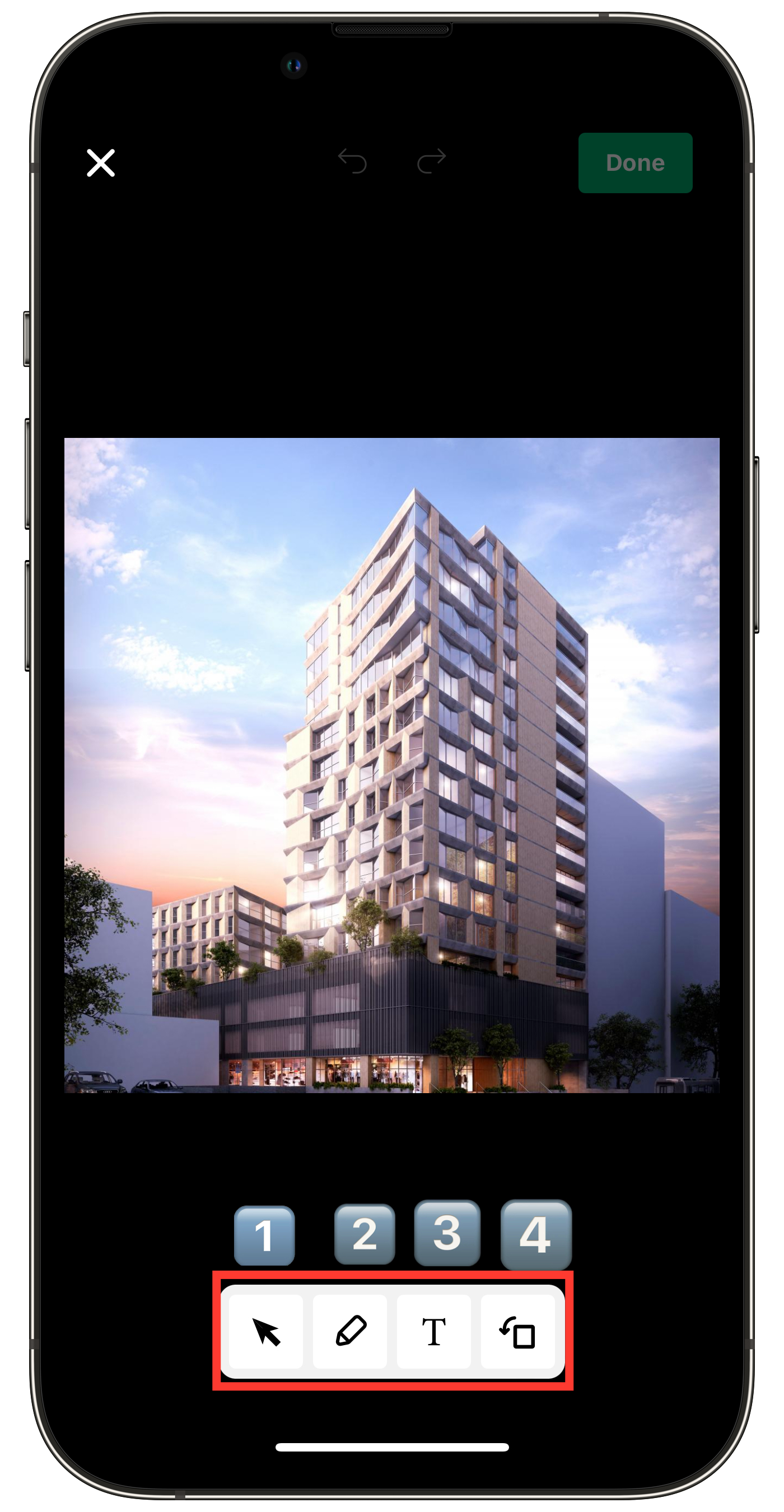
① Kursor
② Tulisan tangan
③ Teks
④ Rotasi Foto
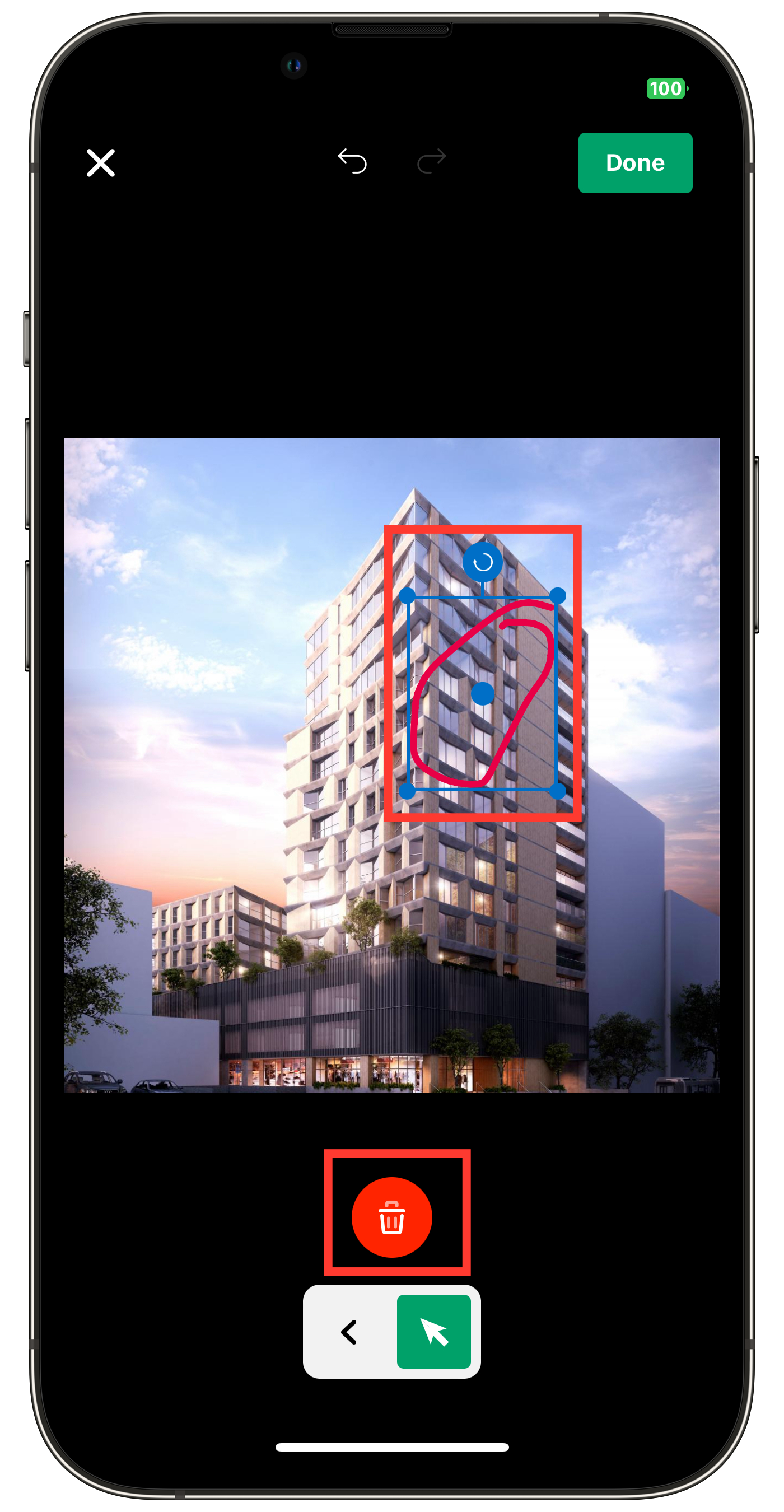
① Kursor
1. Pilih area yang ingin Anda edit.
Anda dapat memilih input tulisan tangan atau teks untuk diedit.
2. Edit atau hapus area yang dipilih.
Dengan menekan dan menyeret ● yang ditampilkan di bagian atas bingkai biru, Anda dapat mengubah ukuran, memindahkan, atau memutar area yang dipilih.
Selain itu, menekan ikon tempat sampah di bagian bawah akan menghapus area yang dipilih.
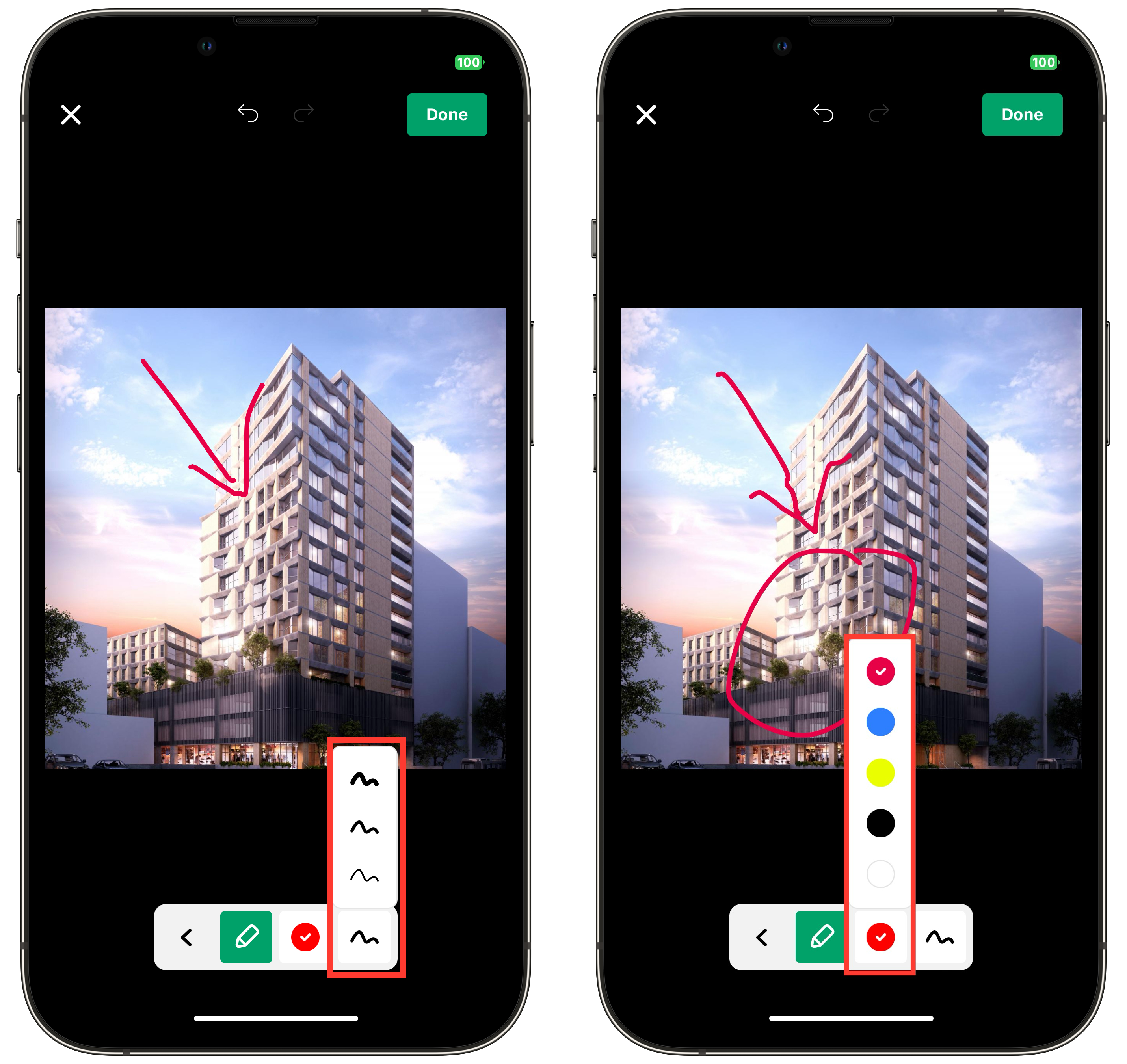
② Tulisan tangan
Anda dapat menulis di gambar secara manual. Dalam mode tulisan tangan, Anda dapat mengubah ketebalan dan warna garis.
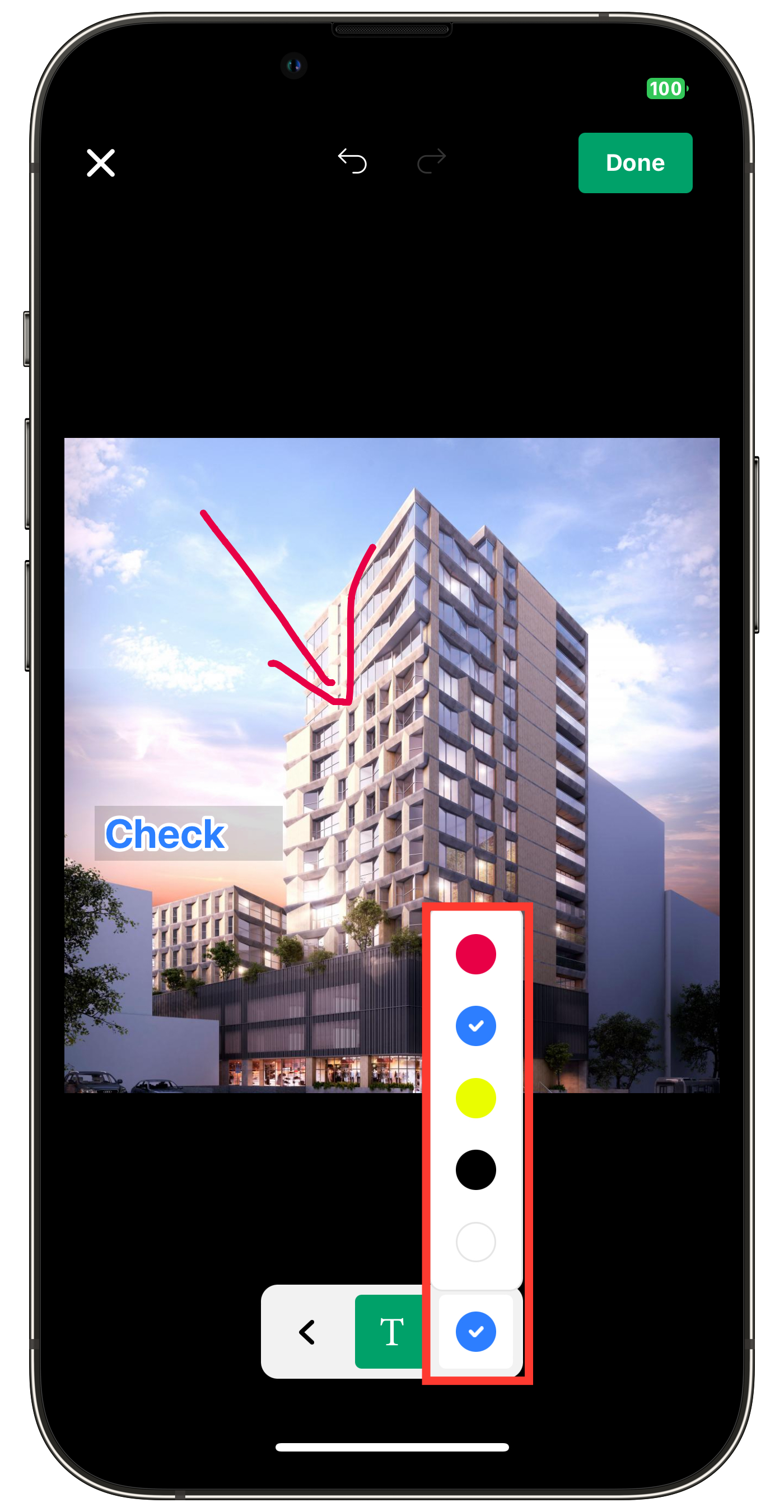
③ Teks
Dalam input teks, Anda hanya dapat mengubah warna teks.
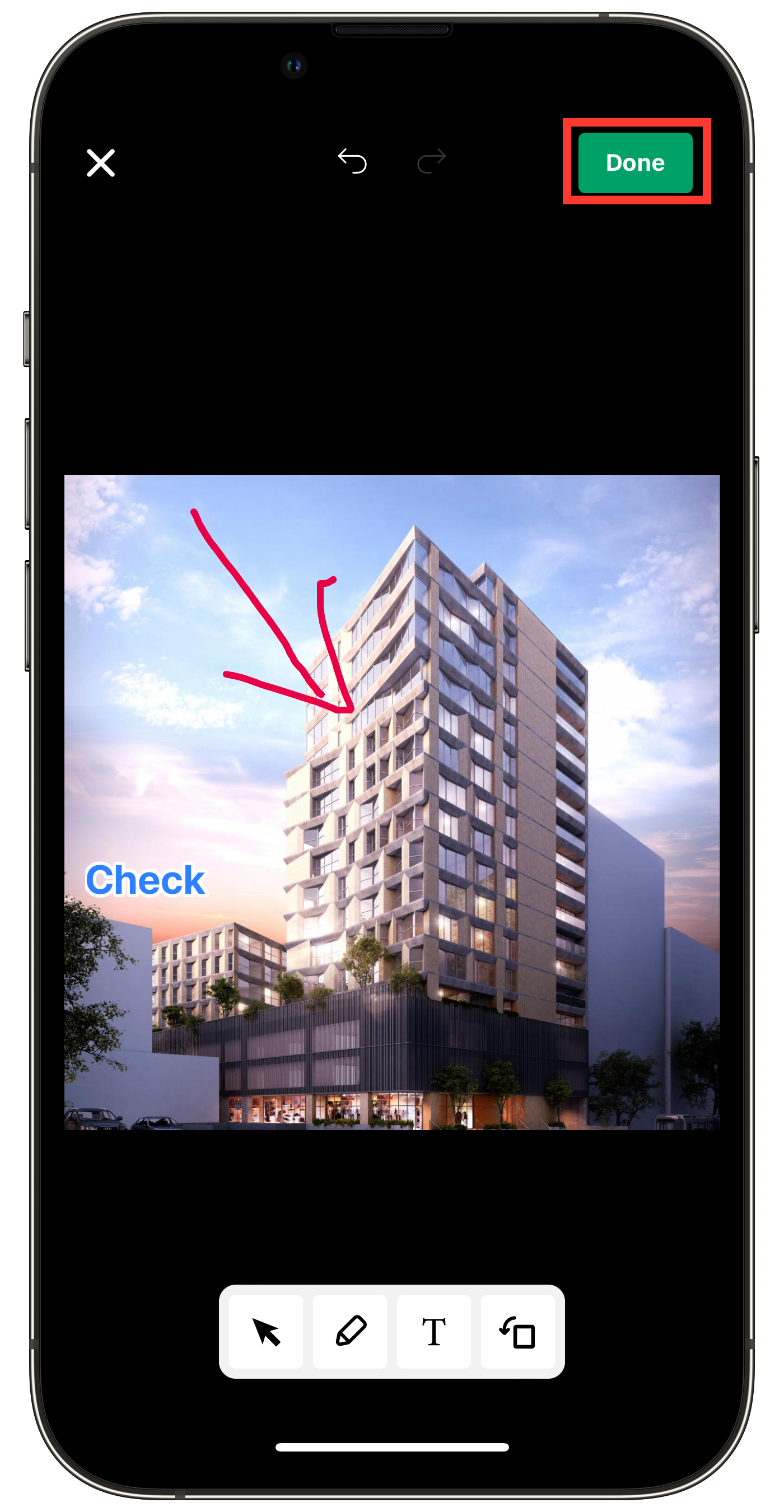
④ Rotasi foto
Anda dapat memutar foto yang telah ditambahkan.
Catatan: Jika Anda memutar foto setelah menambahkan garis atau teks, informasi yang ditambahkan akan ikut berputar.
Ketuk area berbingkai merah di bagian bawah halaman untuk memutar foto.
Ketuk area berbingkai merah di bagian atas foto untuk membatalkan tindakan sebelumnya.
4. Ketuk "Selesai"
5. Jika perlu, masukkan nama file untuk gambar dan ketuk "Simpan."
Catatan: Foto akan disimpan sebagai file terpisah dari file asli sebelum diedit.
Komputer
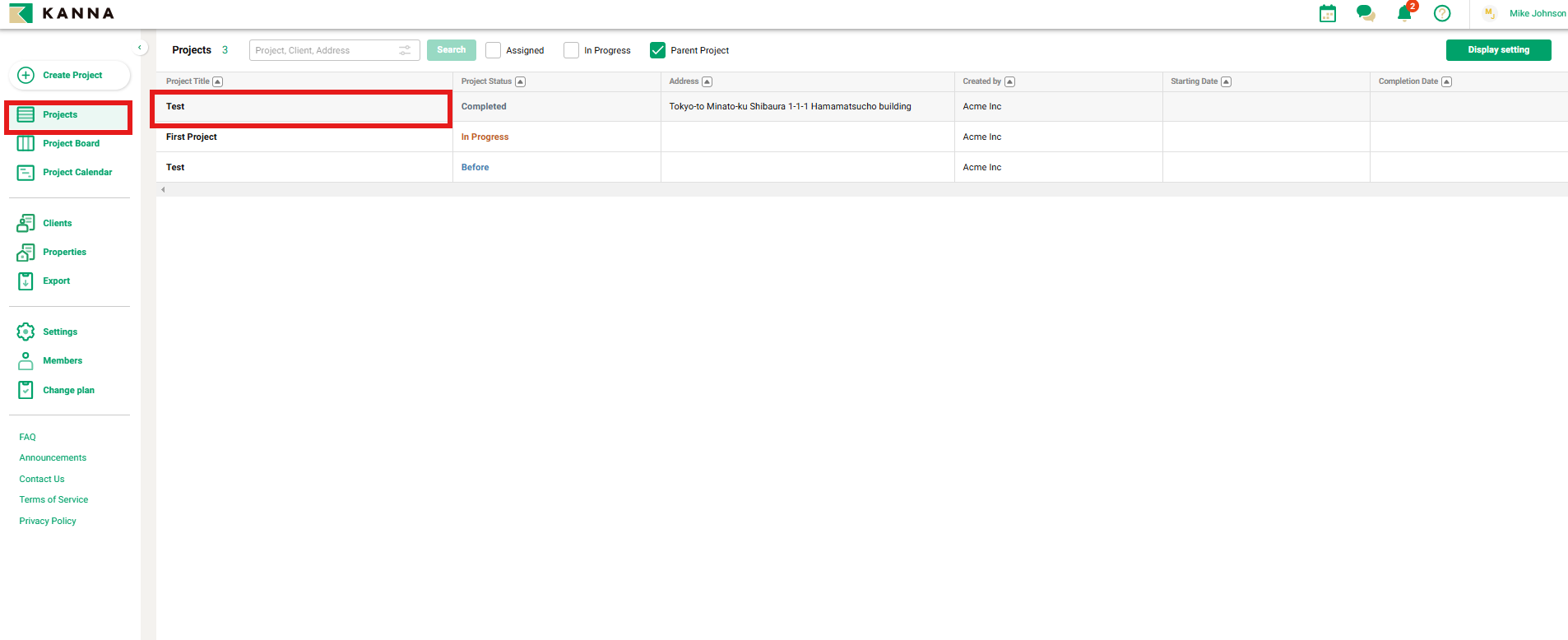
1. Klik pada proyek yang ingin Anda edit dari menu "Proyek".
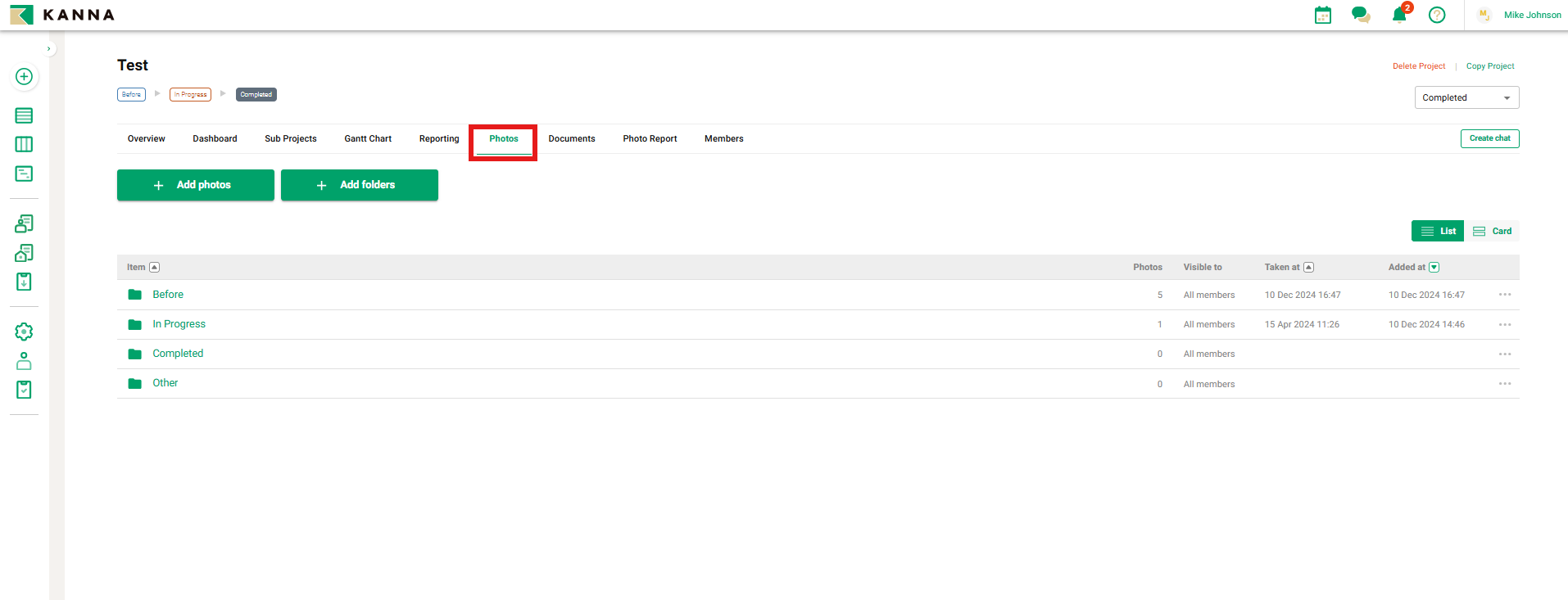
2. Klik pada "Foto".
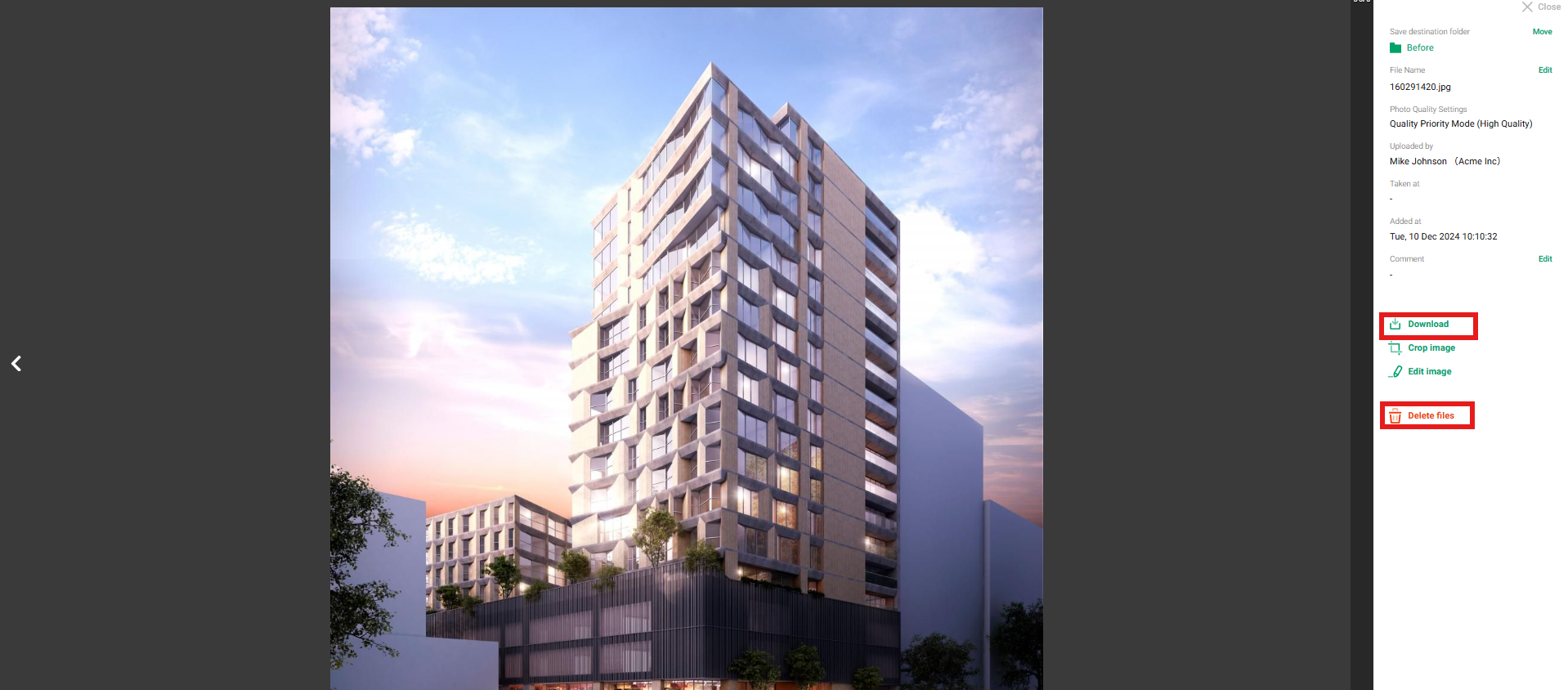
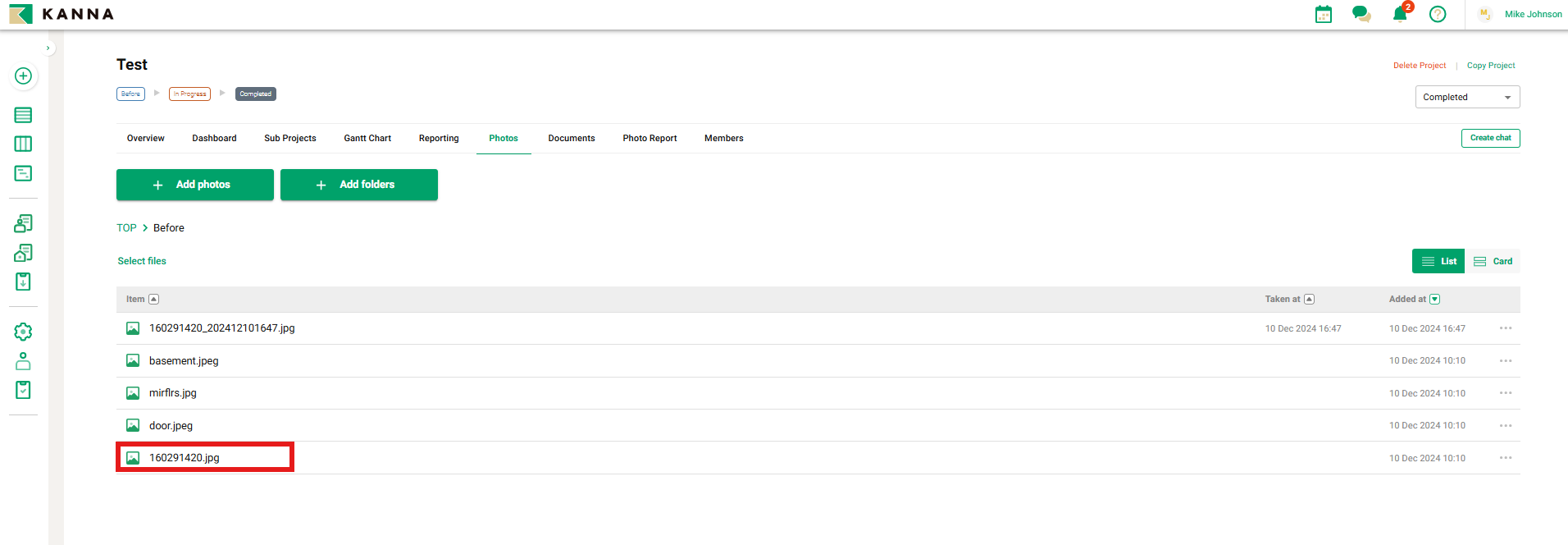
3. Buka file foto yang ingin Anda edit.
4. Edit foto
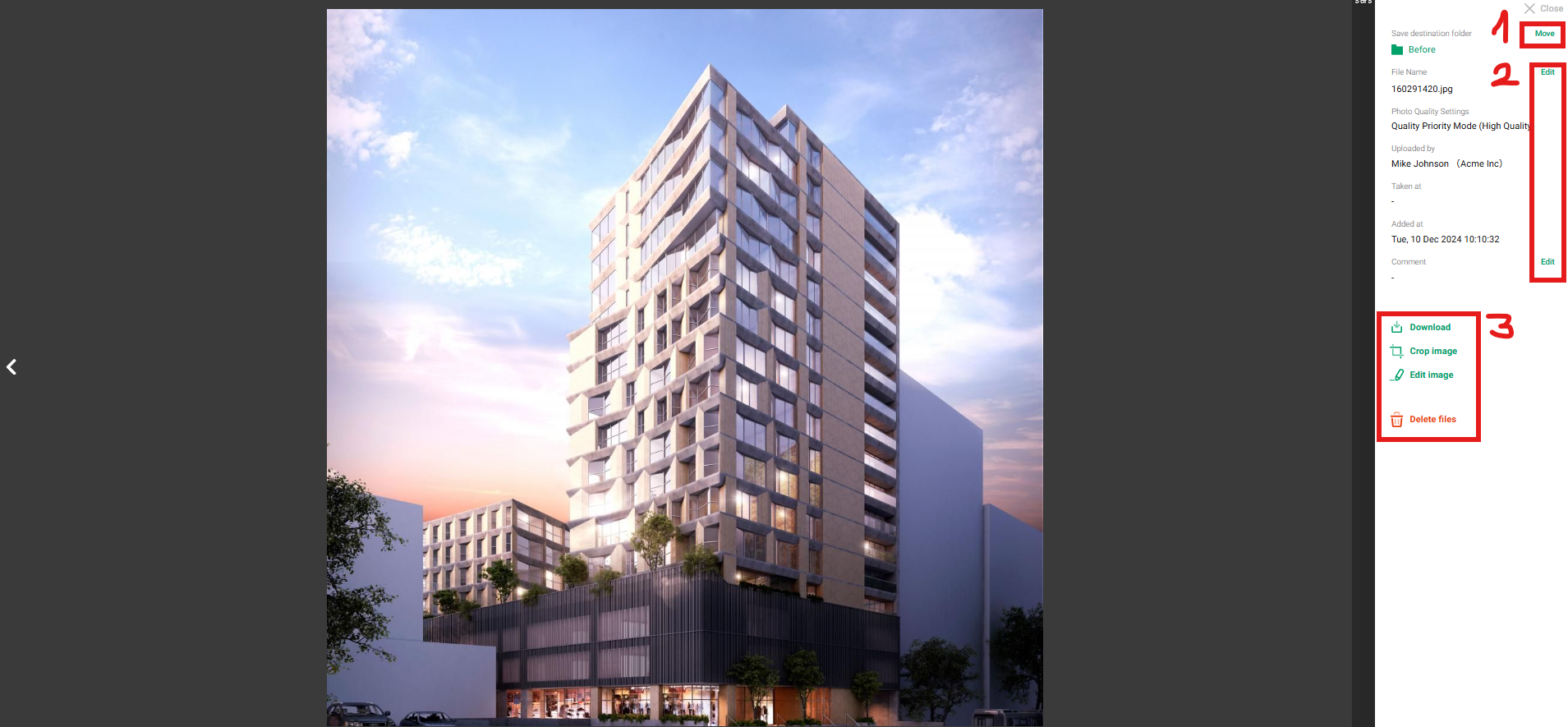
① Pindahkan file foto yang disimpan, ② Ubah nama file dan tambahkan komentar, ③ Edit foto tersebut.
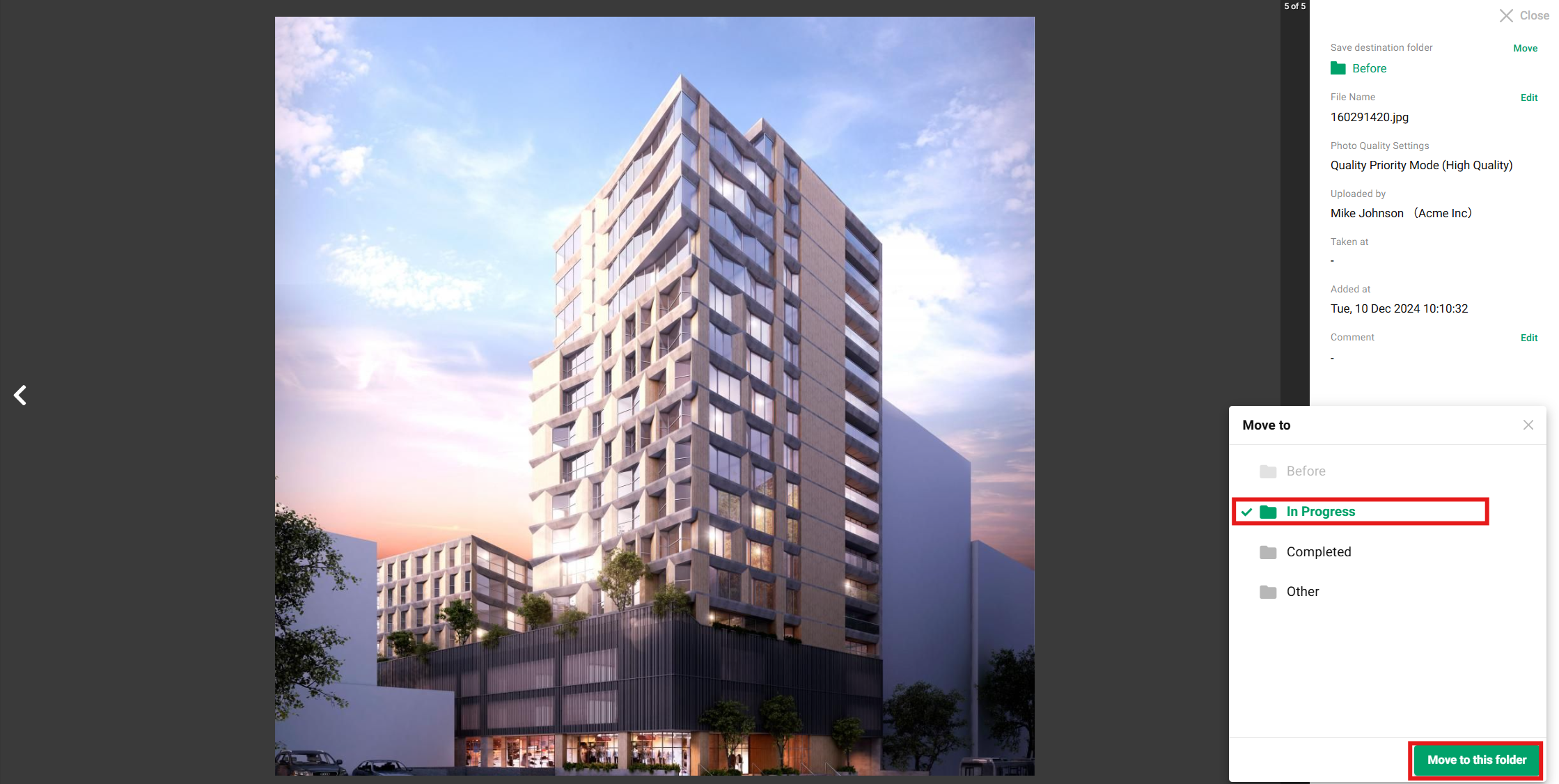
① Pindahkan file foto yang disimpan
Ketuk "Pindahkan" di sudut kanan atas, pilih folder tujuan, lalu ketuk "Pindahkan ke folder ini."
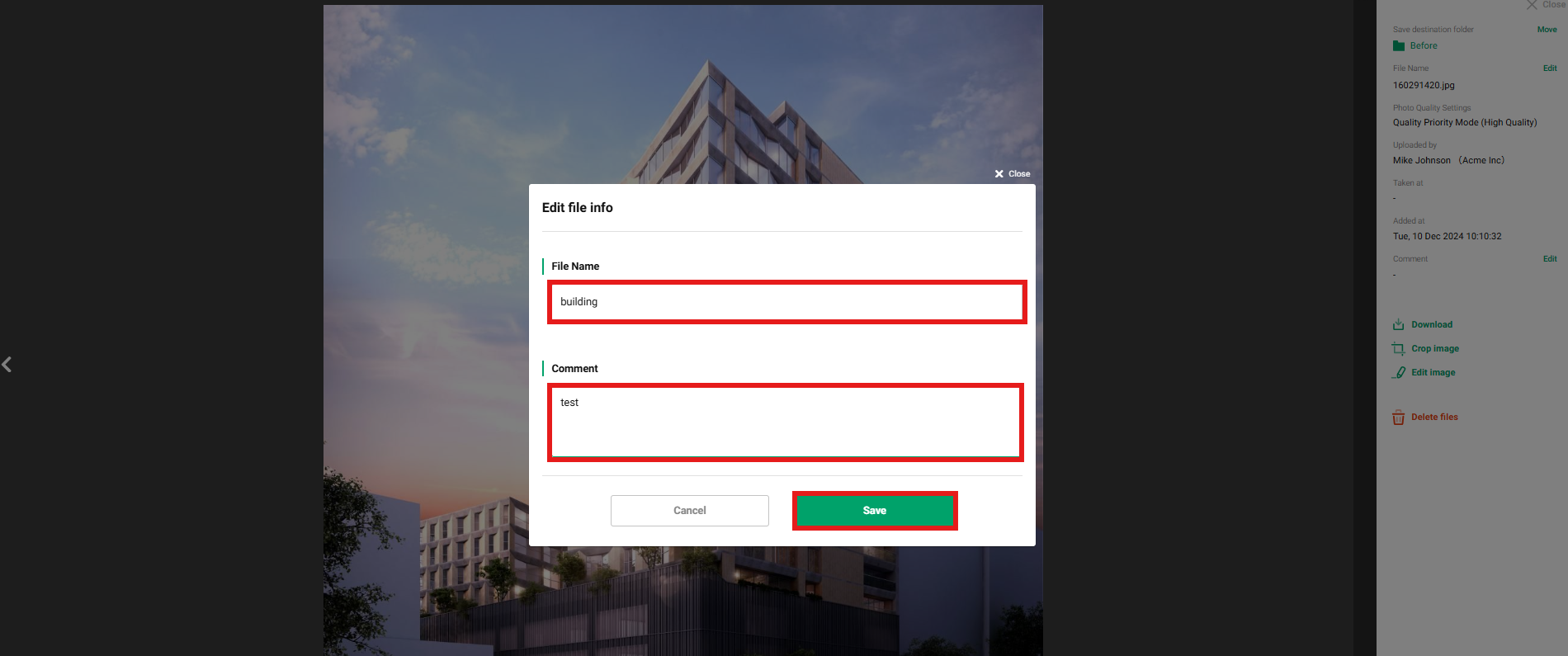
② Ubah nama file dan tambahkan komentar
Ketuk "Edit" di sebelah kanan, masukkan nama file dan komentar, lalu ketuk "Simpan."
③ Edit foto tersebut
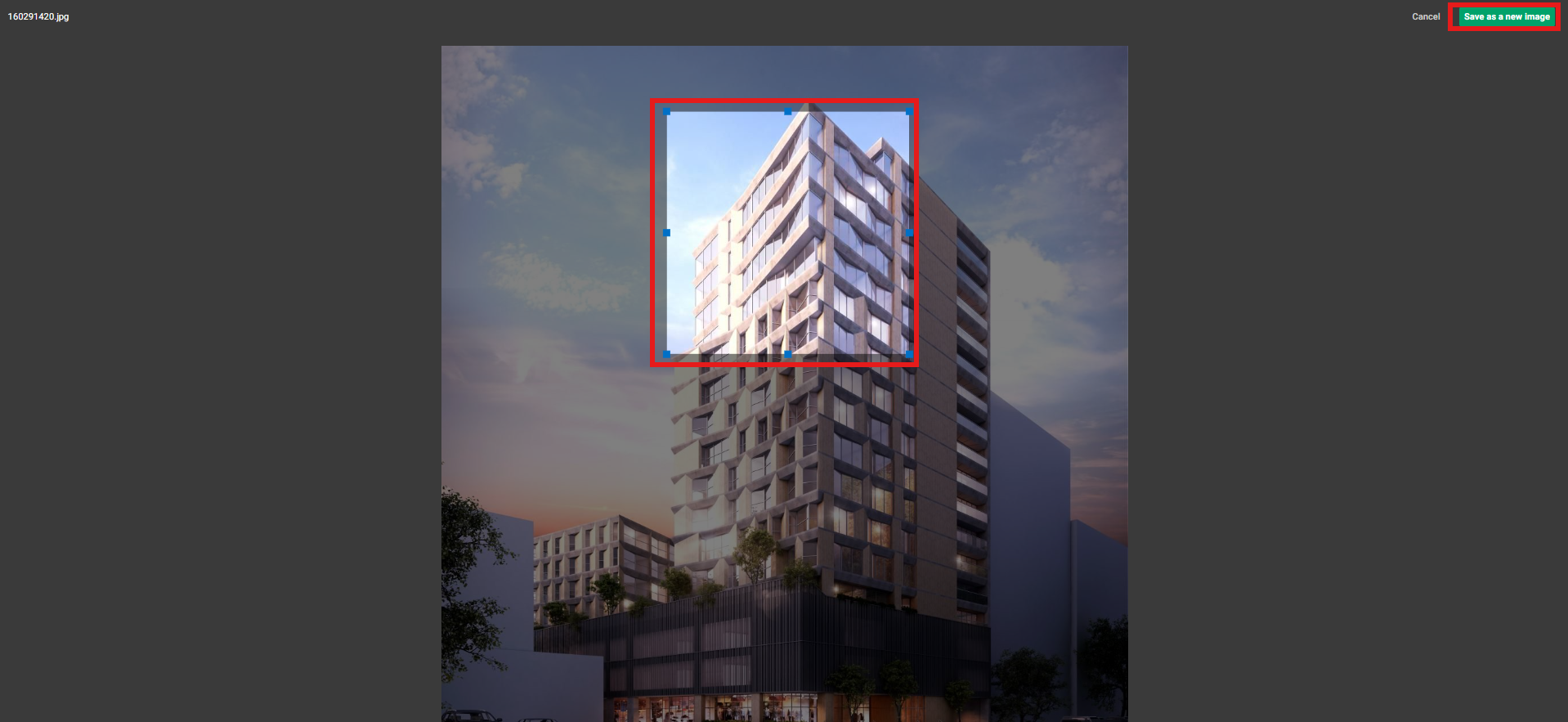
1. Potong/Crop gambar tersebut.
Ketuk "Potong Gambar", pilih area yang ingin Anda potong, lalu ketuk "Simpan sebagai gambar baru".
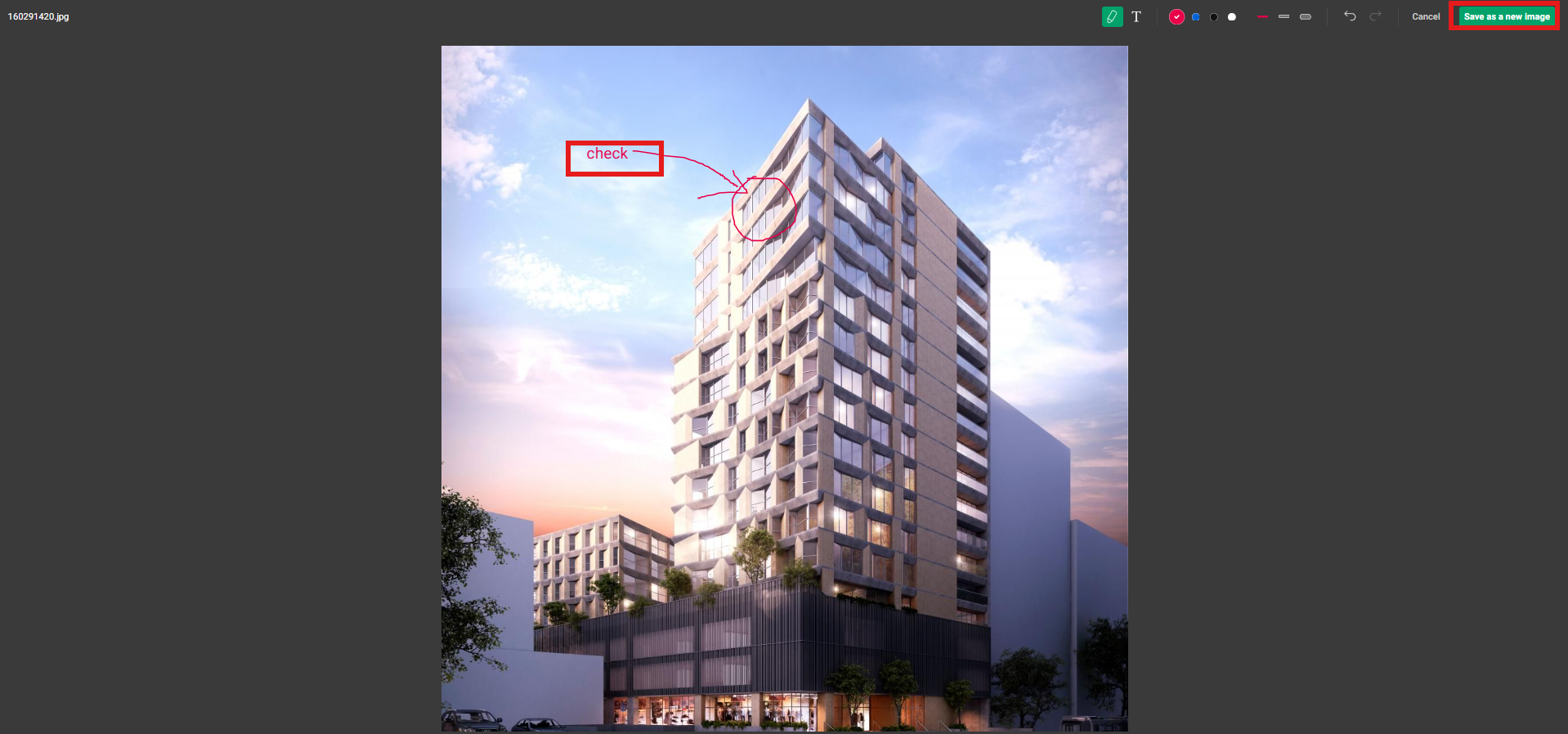
2. Tulis di gambar.
Ketuk "Tulis di Gambar," pilih 🖊 (tulisan tangan) atau "T" (teks) di bagian tengah atas, tulis teks Anda atau gambar, lalu ketuk "Simpan sebagai gambar baru."
3. Unduh dan hapus file tersebut.
Ketuk "Unduh" atau "Hapus File".